타임블럭 시간표
하루를 블록으로 나누고, 블록마다 모드·프로젝트·할 일을 붙여요. 블록 시간이 되면 그 모드가 저절로 켜져요. 반복하는 일정은 루틴으로 두고, Apple 캘린더 일정도 시간표에 함께 보여요.
 스텔로
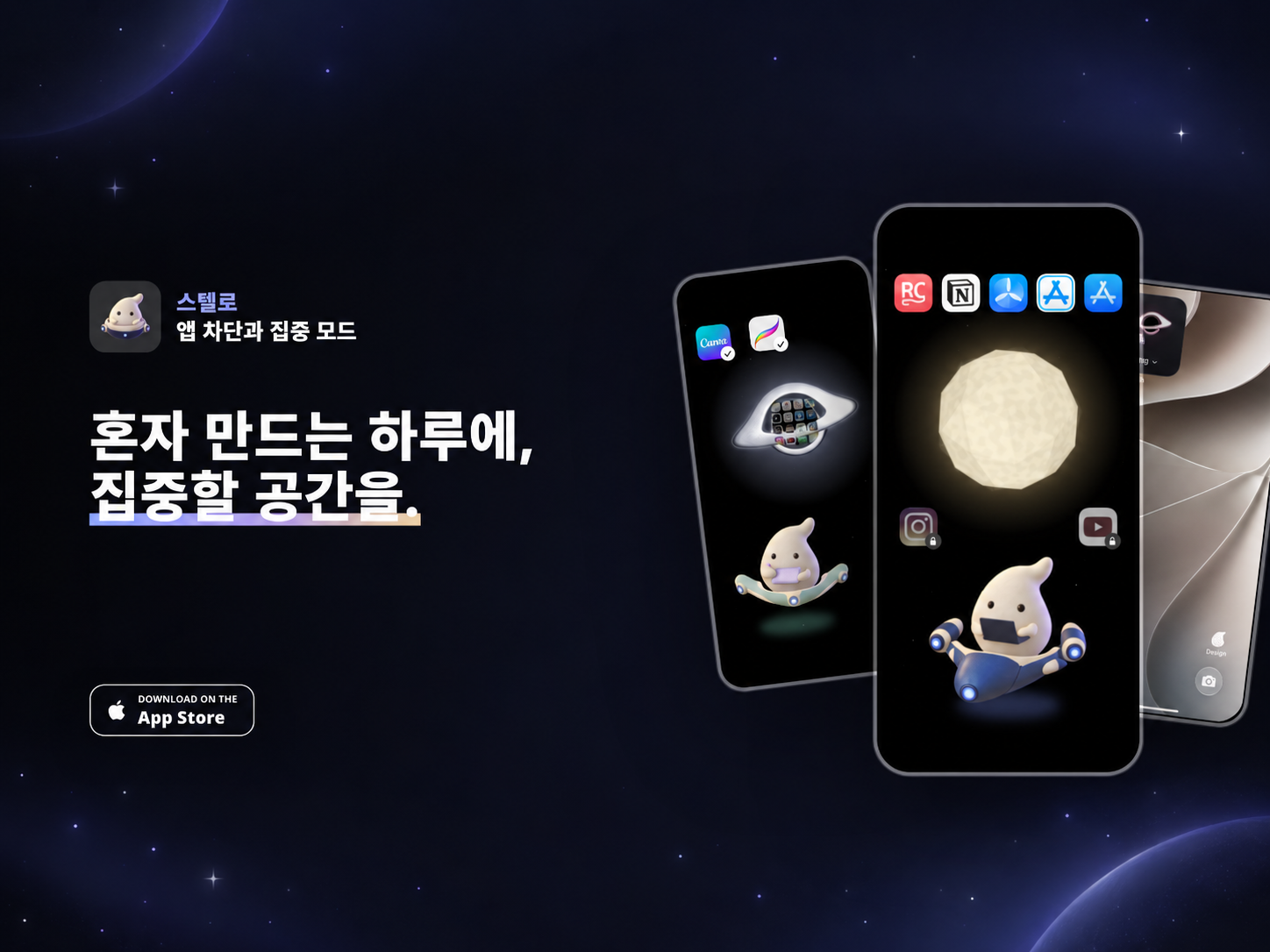
하루를 타임블럭 시간표로 계획하세요. 블록이 시작되면 맞는 집중 모드가 켜지고 방해 앱이 잠겨요. 내 프로젝트도, 공부도, 업무도 할 일과 시간을 한곳에서 챙기고, 그 시간엔 하나에만 집중해요. 스텔로는 혼자 계획하고 집중해야 하는 사람을 위한 iPhone 시간표·집중 앱이에요. 블록이 시작되면 맞는 집중 모드가 켜지고 방해 앱이 잠겨요. 내 프로젝트·공부·업무의 할 일과 시간을 한곳에서 챙기고, 작은 우주 여행자와 함께 하루를 보내요.

iPhone · Mac
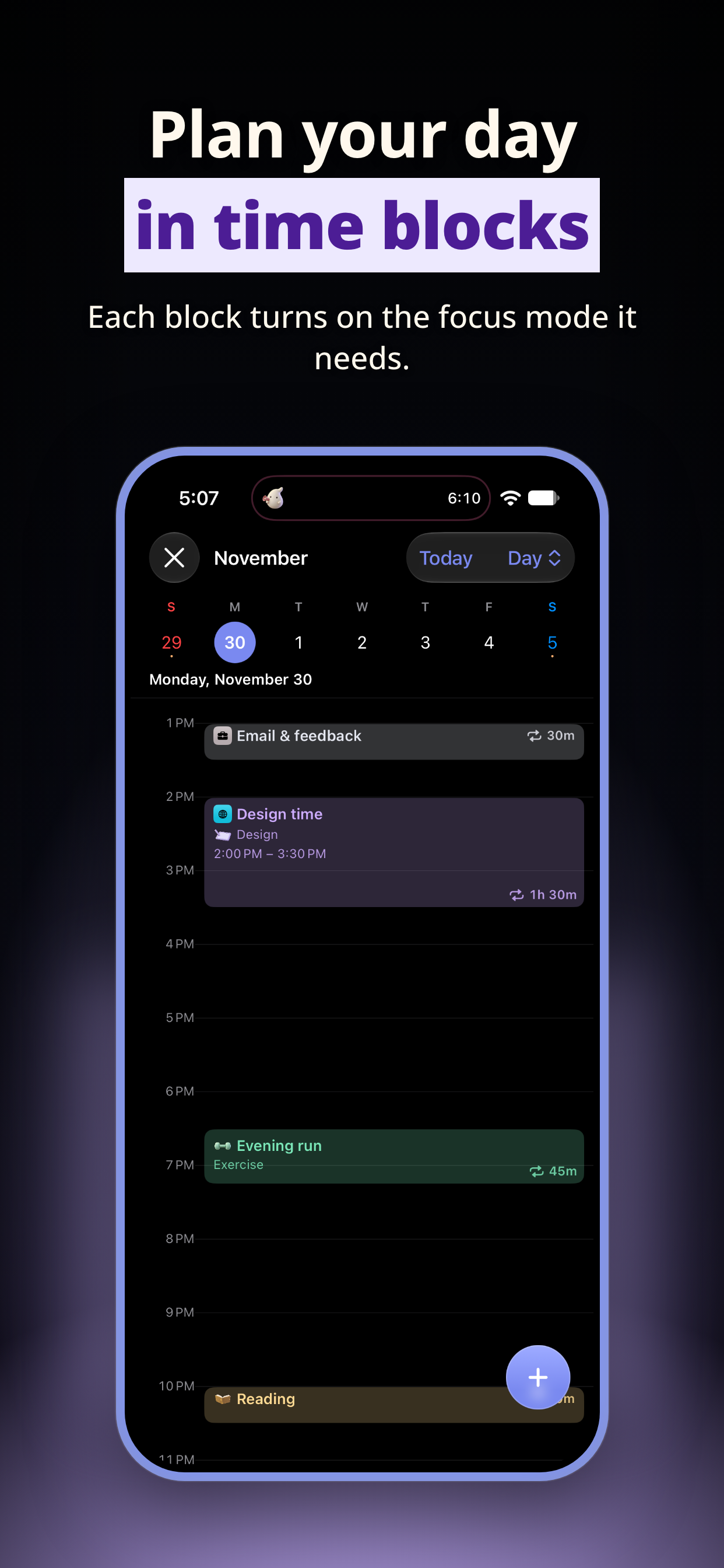
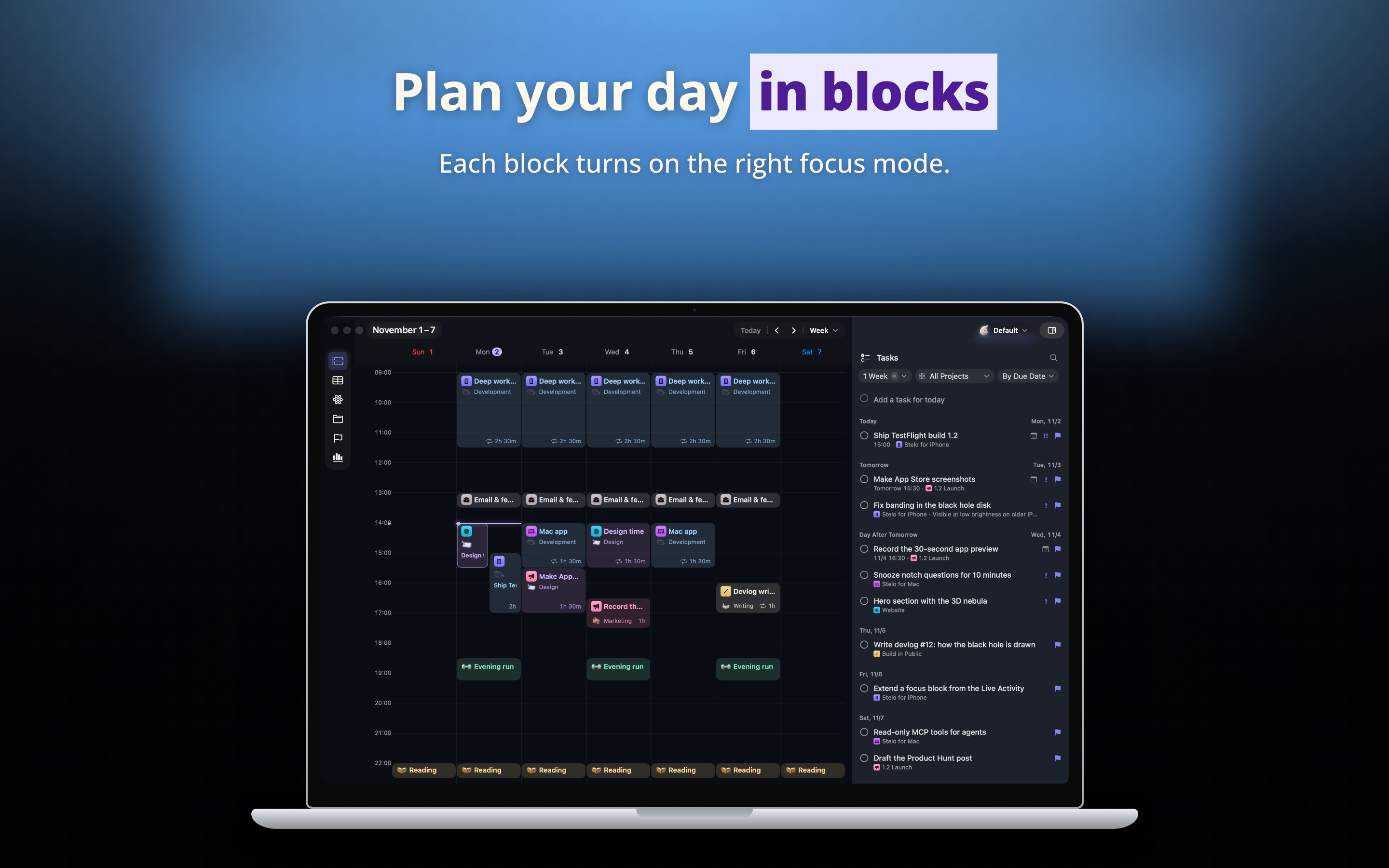
하루를 블록으로 나누고, 블록마다 모드·프로젝트·할 일을 붙여요. 블록 시간이 되면 그 모드가 저절로 켜져요. 반복하는 일정은 루틴으로 두고, Apple 캘린더 일정도 시간표에 함께 보여요.
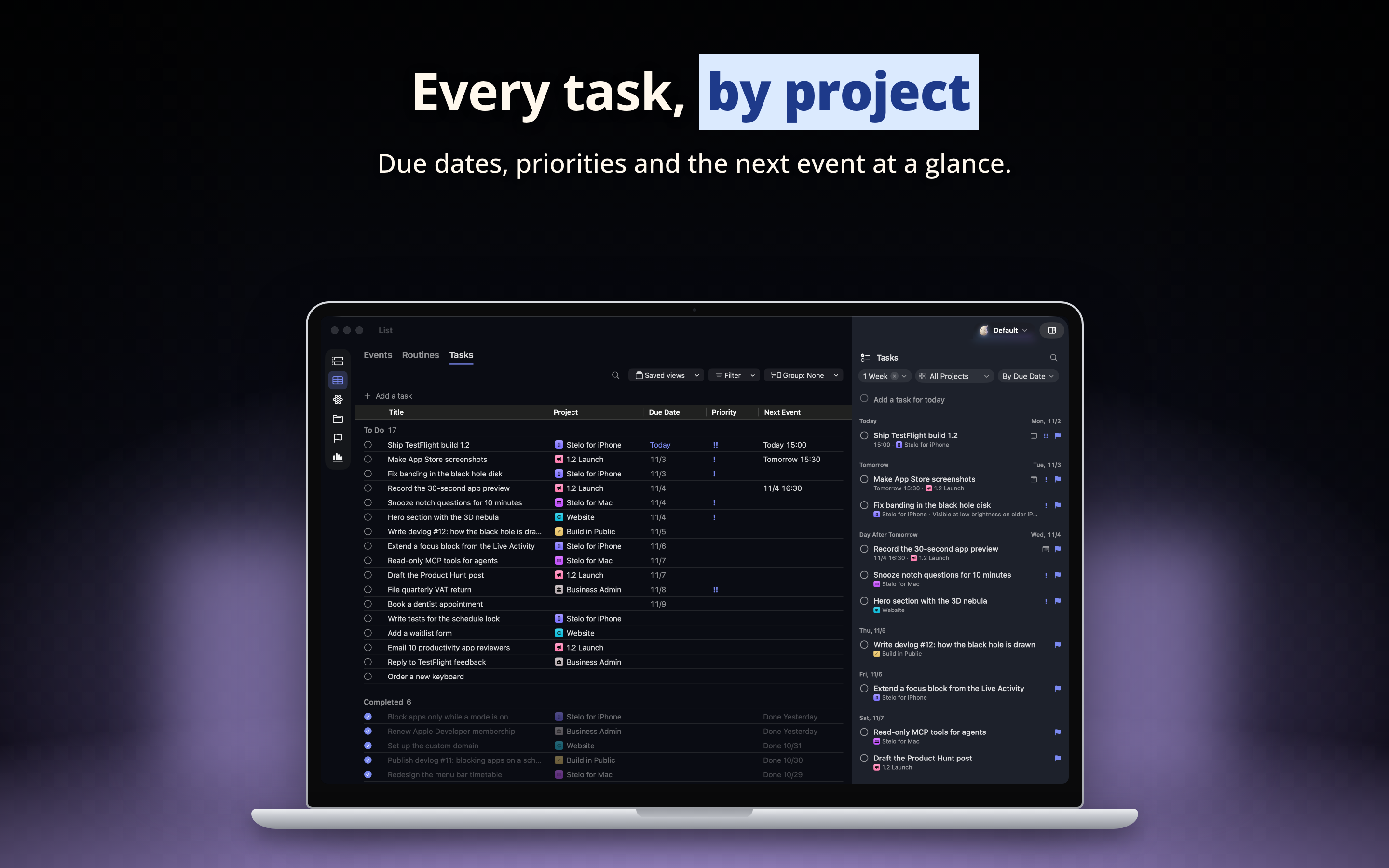
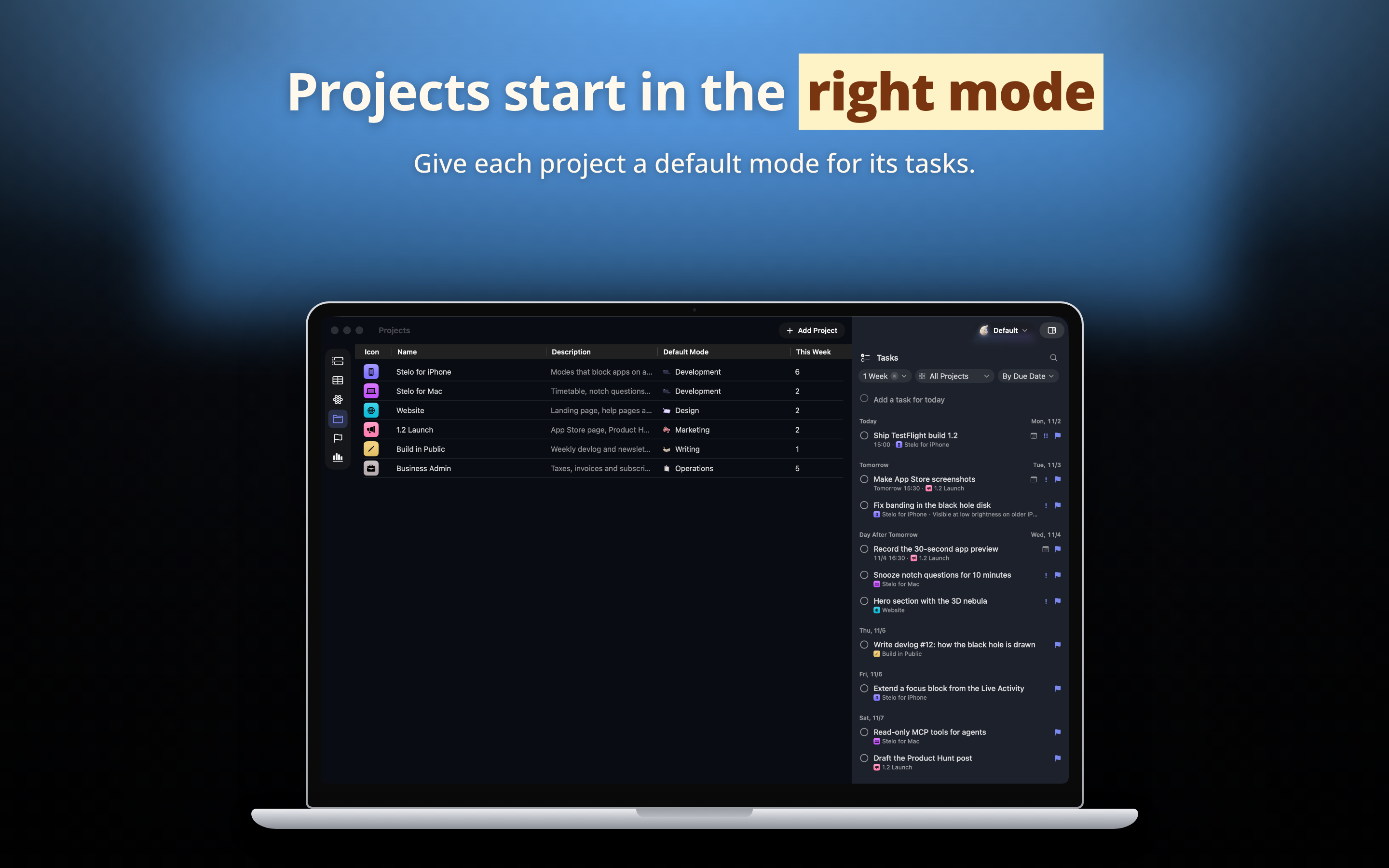
할 일을 프로젝트별로 모으고 마감일·우선순위·단계를 붙여요. 내 앱 하나, 과목 하나, 회사 일 하나를 각각 프로젝트로 두면 돼요.
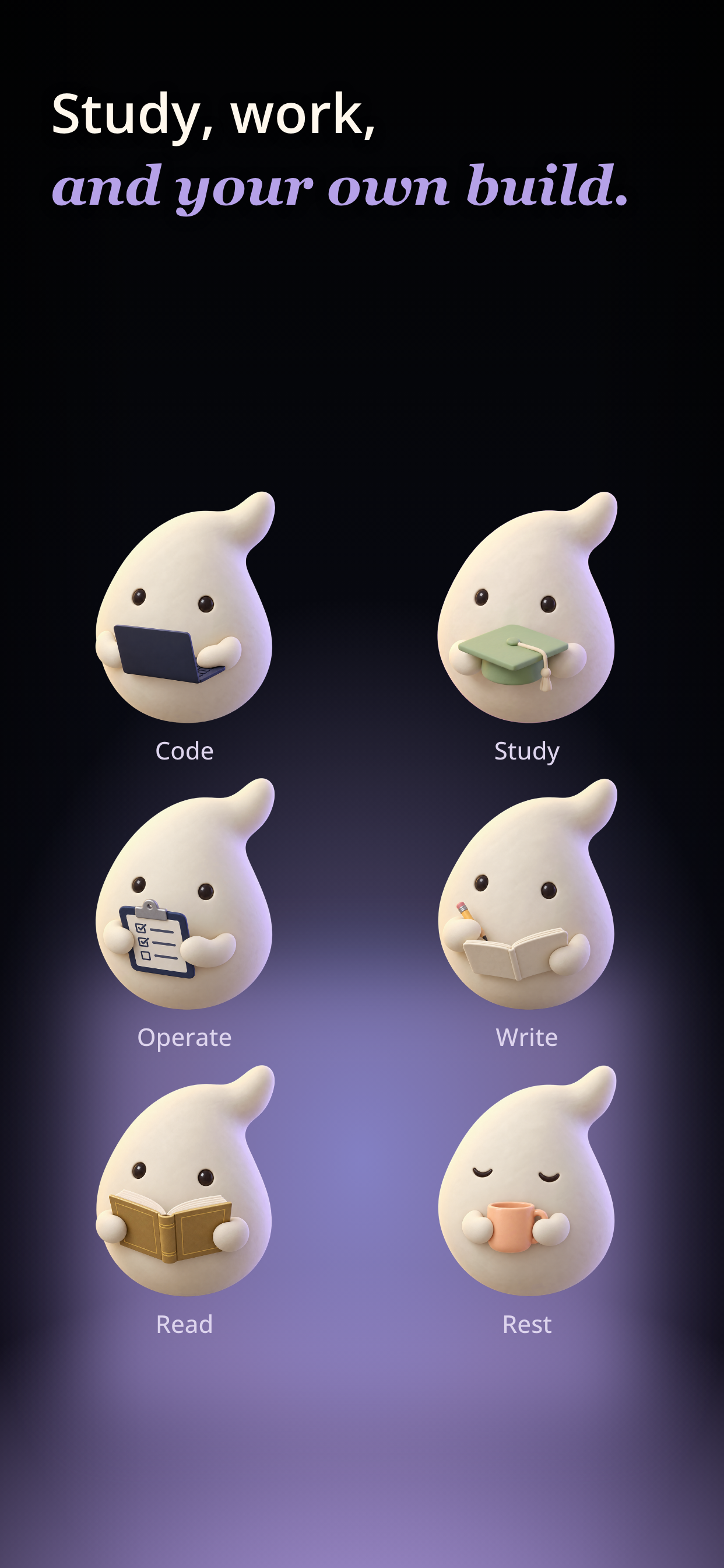
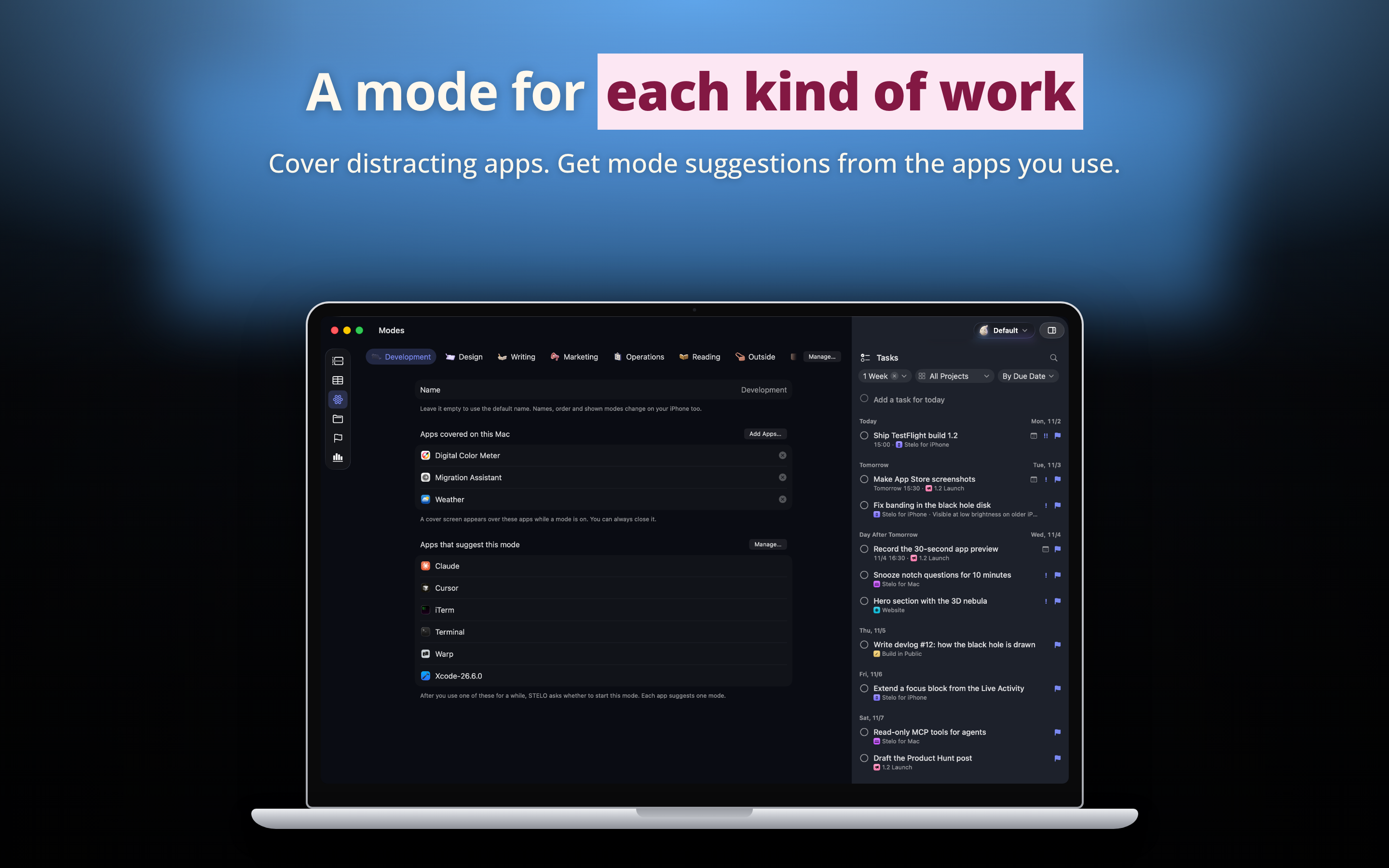
모드마다 막을 앱이나 허용할 앱을 저장해요. 개발할 때 막은 SNS도 마케팅할 때는 도구가 되니까요. 직접 켠 모드는 언제든 끌 수 있고, 일정으로 켜진 모드는 잠시 멈출 수 있어요. 선택한 앱 목록과 스크린 타임 사용량 보고서는 서버에 올리지 않아요.
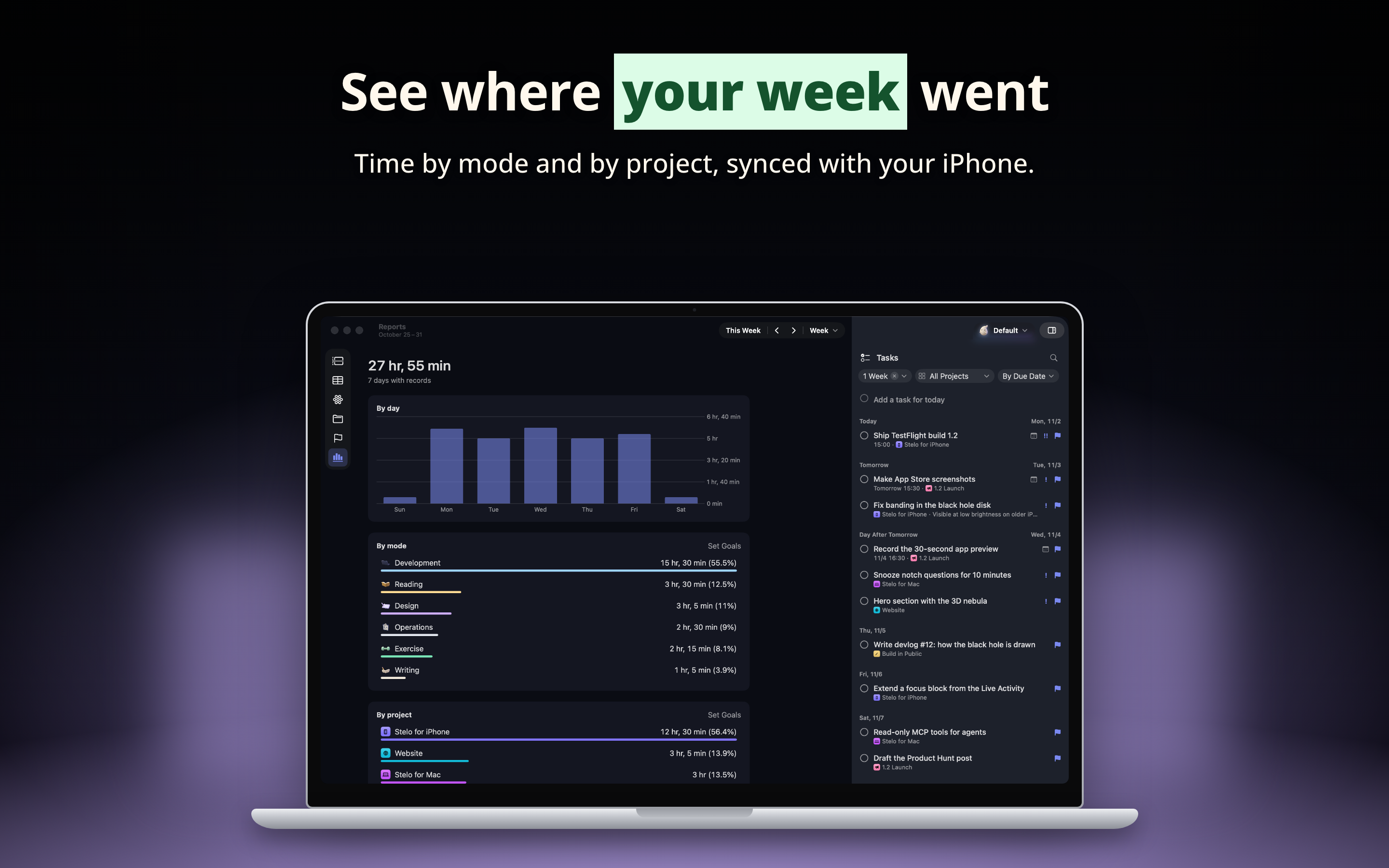
모드가 켜진 시간이 그대로 기록돼요. 모드별·프로젝트별로 하루를 돌아보고, Pro에서는 주간·월간 흐름도 봐요.
한 주의 목표 시간을 모드별·프로젝트별로 정하고, 한 달 동안 주마다 어땠는지 돌아봐요. 주·월·연 체크포인트도 남길 수 있어요.
홈 화면과 잠금 화면 위젯(Pro)에서 지금 모드를 확인해요. 제어 센터에서 스텔로를 열고, Apple Watch에서도 모드를 확인하고 고를 수 있어요.
기본 캡슐로 시작하고, Pro에서 더 많은 우주선과 차단 화면 스타일을 골라요. 고른 우주선은 홈과 위젯, 대체 앱 아이콘에 보여요.