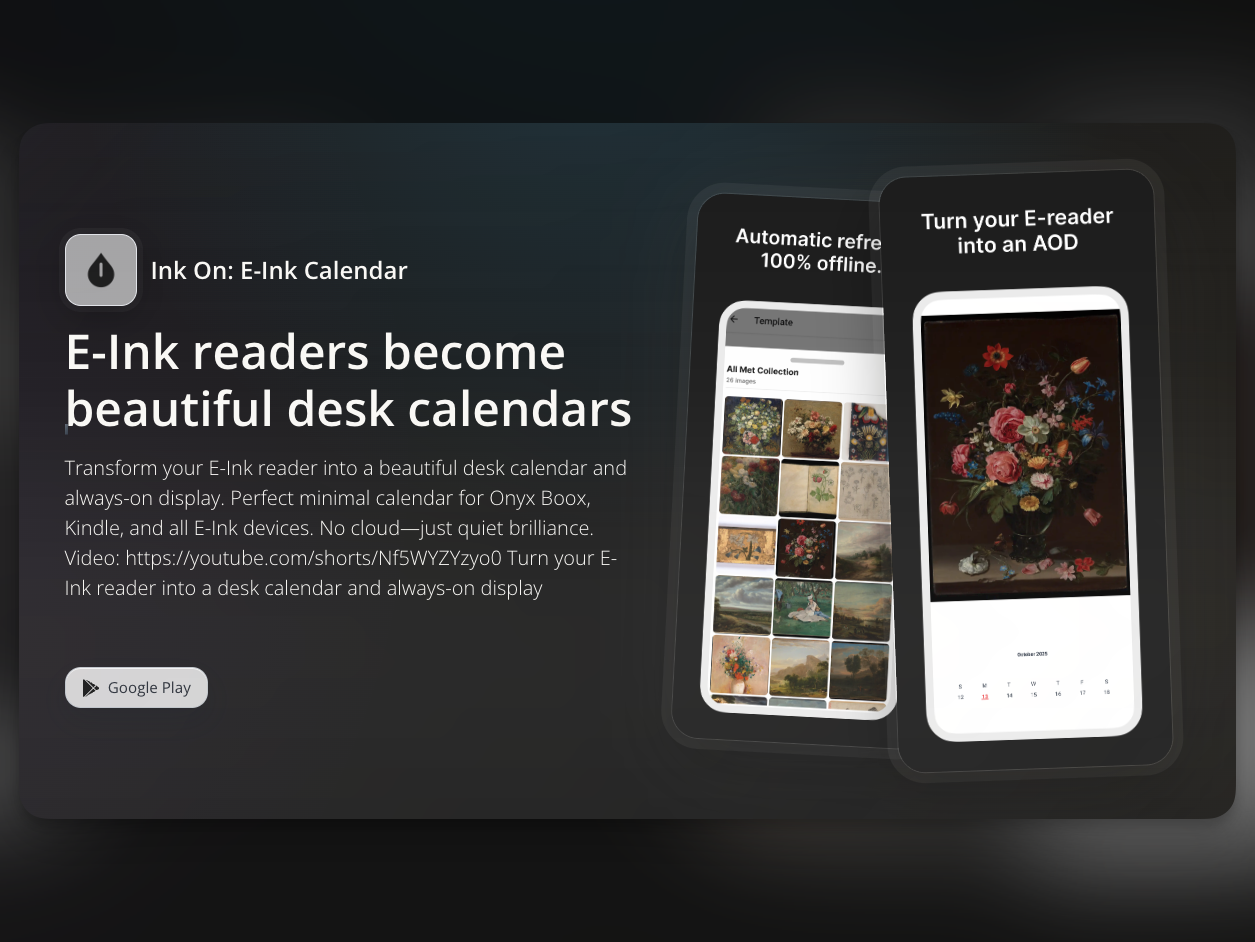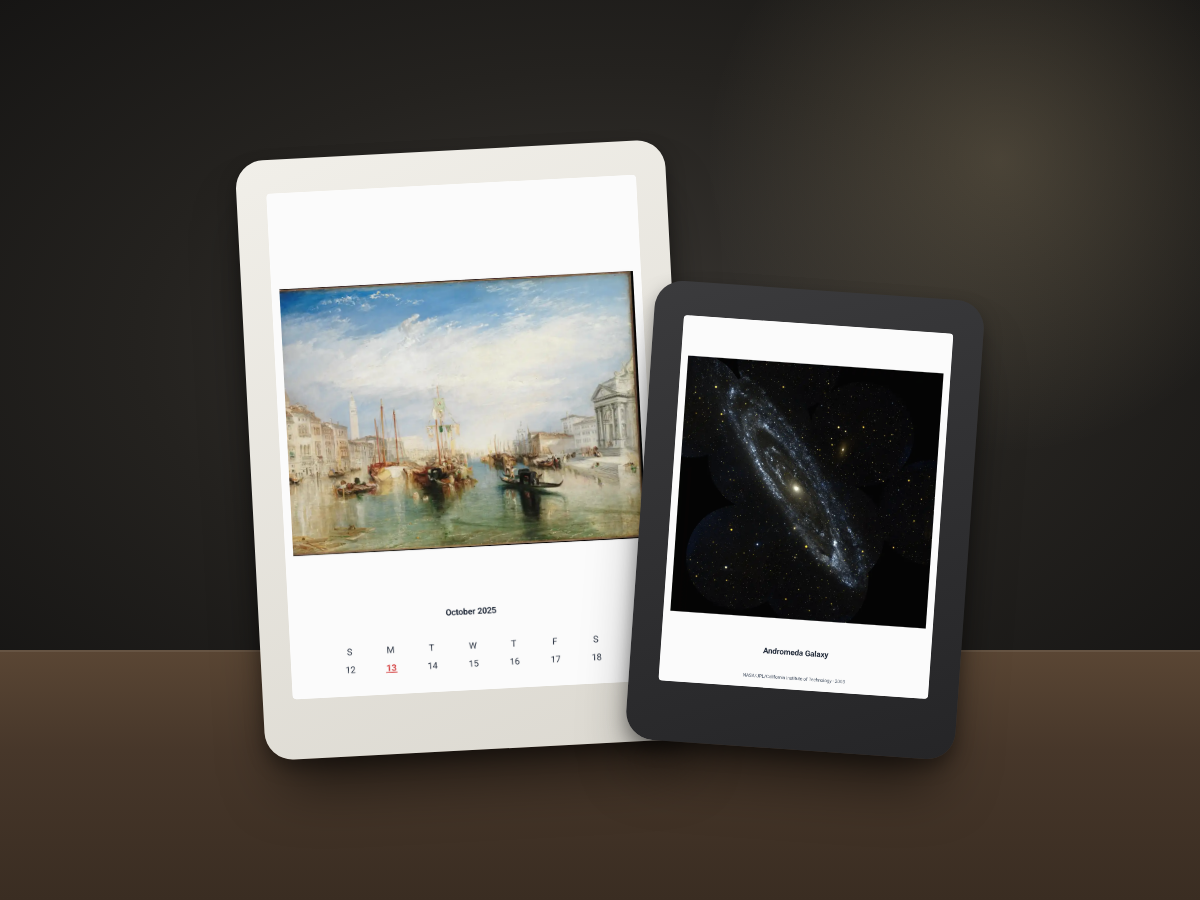
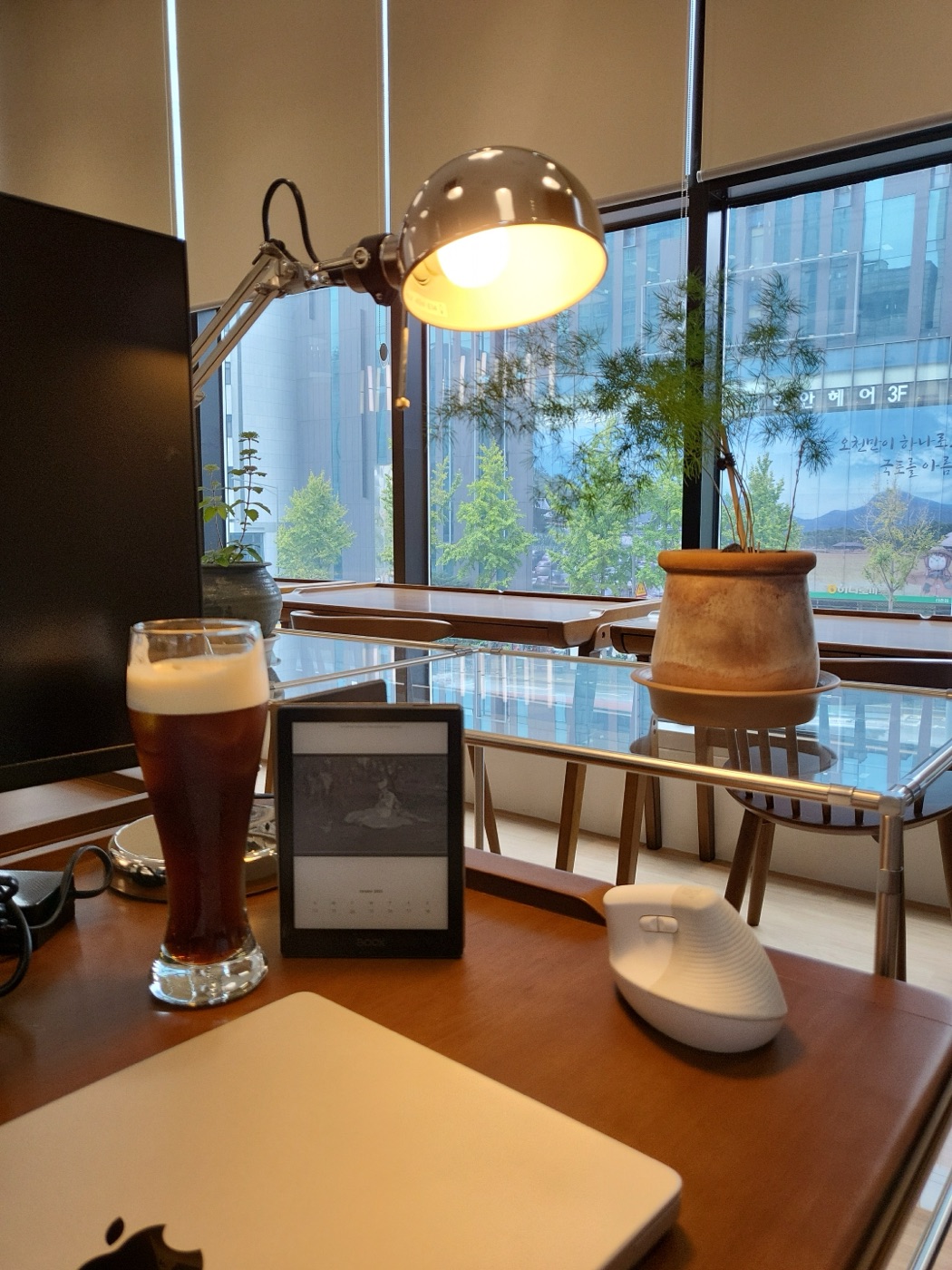
구형 이북리더기 활용법은 크게 네 가지다. 책상 위 전자잉크 탁상달력, 침대 옆 시계, 벽이나 선반의 전자잉크 액자, 주방의 레시피·메모 뷰어. 전자잉크는 화면을 바꿀 때만 전기를 쓰고, 그려 둔 화면은 전원 없이도 그대로 남는다. 그래서 늘 켜 두는 작은 화면으로 쓰기에 잘 맞는다.
어떤 방법이 되는지는 기기에 달려 있다. 따져 볼 것은 두 가지다. 기기가 Android이고 Google Play 스토어가 열리는지, 그리고 이북리더기 대기화면(잠금화면, 슬립 화면)을 내 이미지로 바꿀 수 있는지. 아래에서 먼저 내 기기로 무엇이 되는지 확인하고, 방법별로 조건과 준비물을 정리했다.
먼저 내 기기로 무엇이 되는지 확인하기
| 기기 | 앱 설치 | 할 수 있는 것 |
|---|---|---|
| Play 스토어가 열리는 Android 이북리더기 (오닉스 북스, Meebook, Bigme 등) | 된다 | 이 글의 방법 전부 |
| Android 기반이지만 앱 설치가 막힌 모델 | 모델마다 다르다 | 기기 설정에서 대기화면 이미지를 바꿀 수 있으면 액자·고정 달력 정도 |
| Kindle, Kobo | 안 된다 (Android가 아니다) | 책 읽기, 잠들 때 읽던 책 표지 띄우기 같은 기기 자체 기능 |
같은 브랜드라도 모델과 펌웨어에 따라 Play 스토어 지원이 다르다. 오래된 오닉스 북스는 Play 스토어를 쓰려면 기기 설정에서 GSF ID를 등록해야 하는 경우가 있다. Kindle과 Kobo는 각자의 운영체제를 쓰기 때문에 Play 스토어 앱을 설치할 수 없다.
1. 전자잉크 탁상달력으로 쓰기
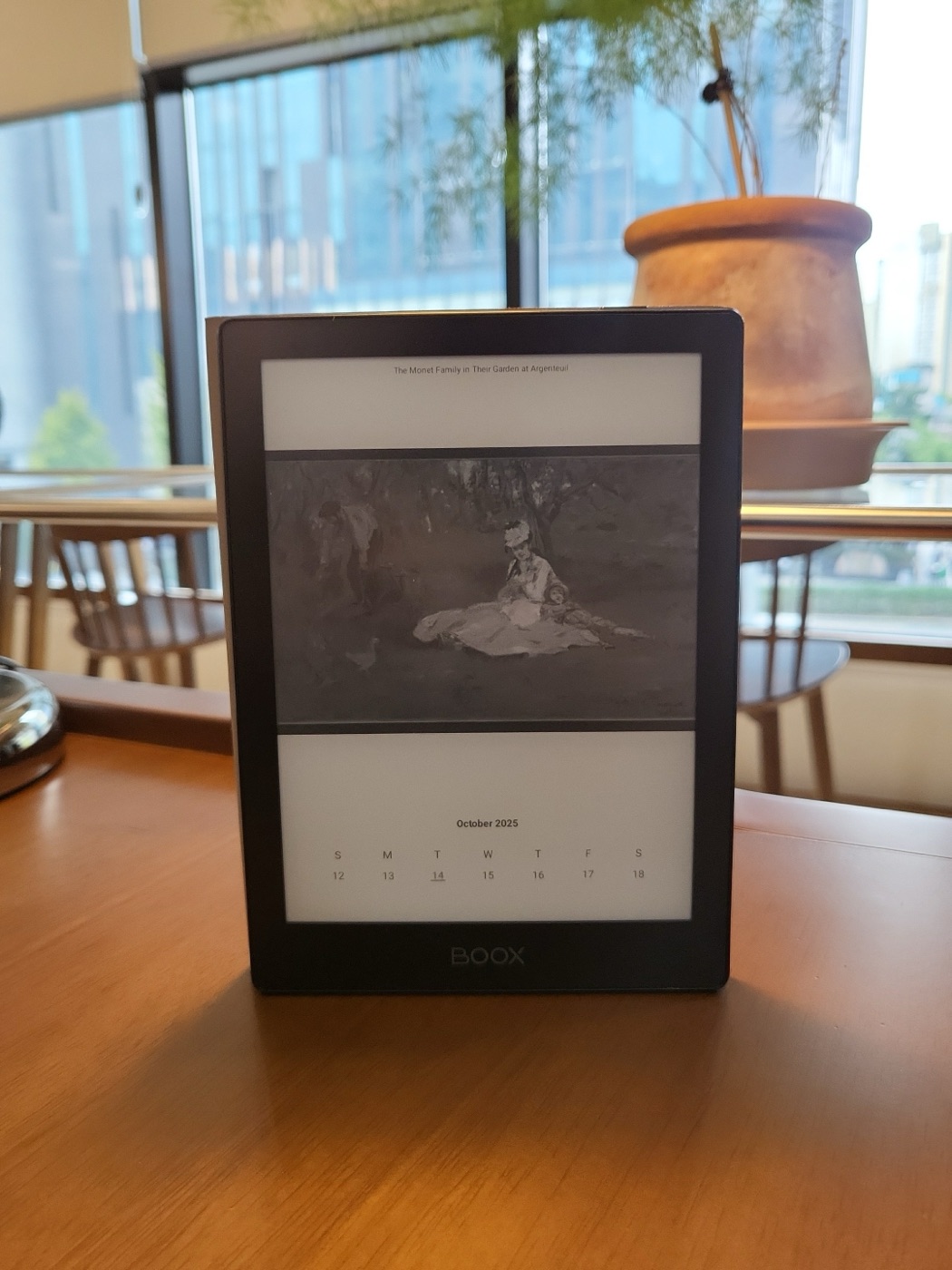
가장 손이 덜 가는 방법이다. 대기화면에 달력 이미지를 띄워 두면, 기기를 잠가 둔 동안 책상 위에서 날짜와 이번 달 일정이 계속 보인다. 백라이트가 없어서 눈에 거슬리지 않고, 종이 달력처럼 매달 넘길 필요도 없다.
필요한 조건
- 대기화면을 내 이미지로 지정할 수 있는 기기
- 날짜가 바뀌면 이미지도 바꿔 줄 방법 (손으로, 또는 앱으로)
- 세워 둘 스탠드나 커버
손으로 한다면 달력 이미지를 기기 화면 비율에 맞게 만들어 대기화면 폴더에 넣으면 된다. 문제는 매일, 적어도 매달 다시 만들어야 한다는 점이다. Android 이북리더기라면 이 부분을 앱에 맡길 수 있다.
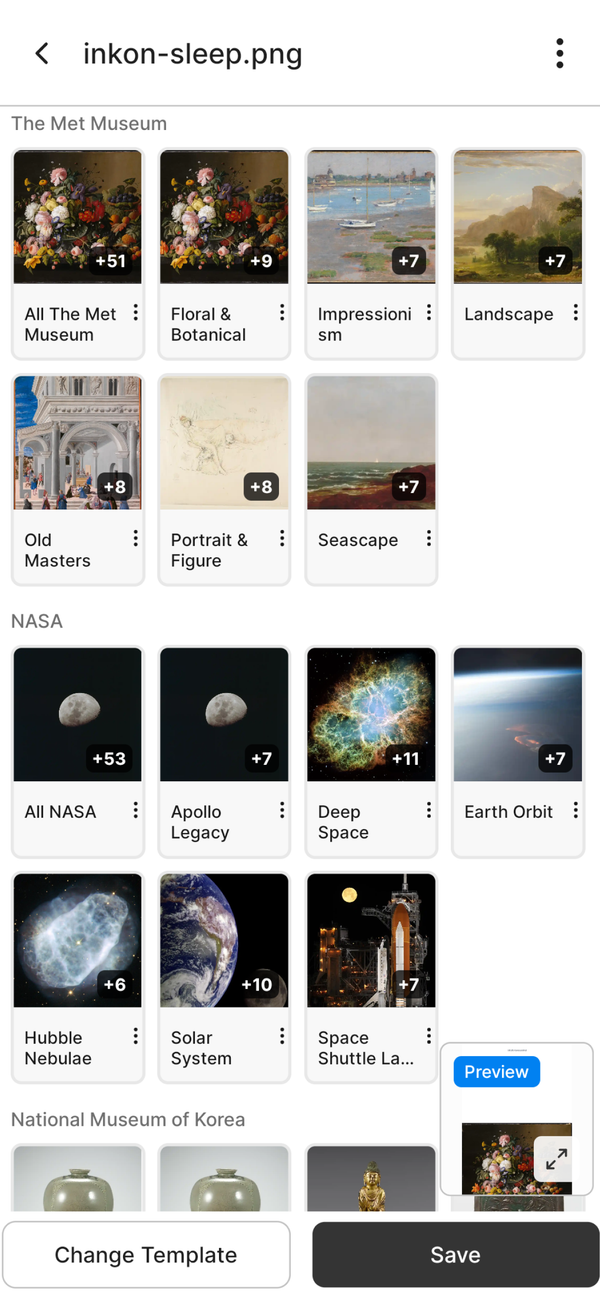
내가 만든 Ink On은 이 용도로 만든 앱이다. 명화나 우주 사진 위에 월간 달력, 주간 달력, 오늘 날짜, 직접 쓴 문구를 얹은 이미지를 만들어, 미리 골라 둔 폴더에 저장한다. 기기 대기화면이 그 이미지를 쓰도록 한 번만 설정해 두면, 정해 둔 간격(15분에서 7일 사이)마다 날짜를 반영해 새 이미지로 바꿔 준다. 계정이나 클라우드 없이 기기 안에서만 동작하고, Google Play에서 설치할 수 있다.
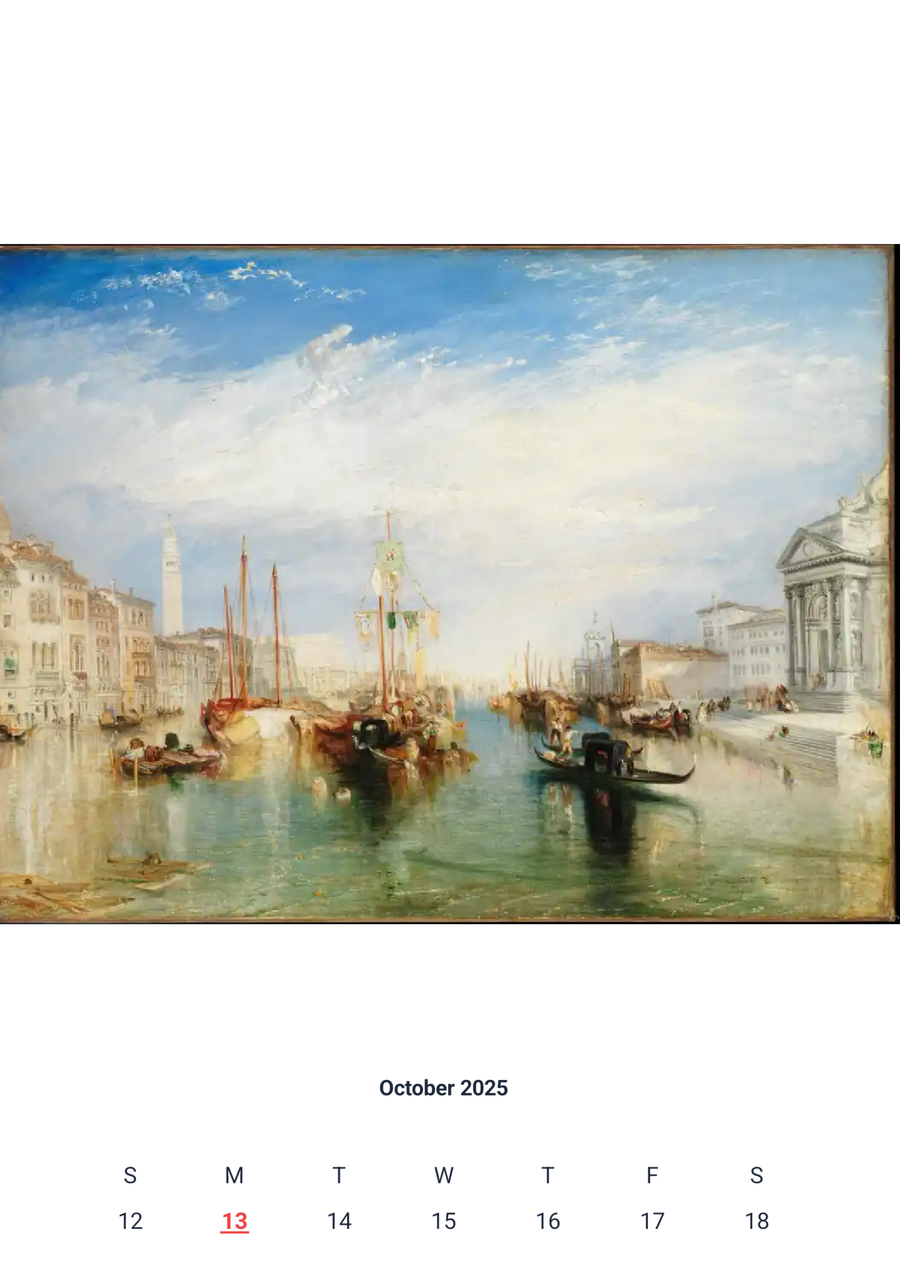
자동 업데이트는 Android가 정확한 시각을 보장하지 않아서 몇 분에서 몇 십 분 늦어질 수 있다. 업데이트가 아예 멈춘다면 기기 설정에서 앱의 배터리 최적화를 해제한다. 대기화면이 바뀌지 않는 문제는 대부분 기기 쪽 대기화면 설정이 원인이니, 대기화면 이미지가 앱이 저장하는 폴더를 가리키는지 먼저 확인한다.
기기별 대기화면 해상도와 오닉스 북스에서 대기화면을 바꾸는 법은 이북리더기 배경화면 사이즈 총정리에 따로 정리했다.
라즈베리파이 전자잉크 달력과 비교하면
전자잉크 달력을 검색하면 라즈베리파이에 전자잉크 패널을 연결해 직접 만드는 글이 많다. 원하는 대로 꾸밀 수 있지만, 보드와 패널을 사고 배선과 코드를 손봐야 한다. 서랍 속 Android 이북리더기에는 화면, 배터리, 케이스가 이미 다 있다. 납땜 없이 앱 하나로 같은 결과를 얻을 수 있다면 그쪽이 빠르다.
2. 침대 옆 시계로 쓰기
분 단위 시계는 화면이 계속 다시 그려져야 한다. 그래서 대기화면이 아니라 화면을 켜 둔 채 시계 앱을 띄우는 방식이 된다.
- 조건: Play 스토어에서 시계 앱을 설치할 수 있고, 충전기를 꽂아 둘 수 있는 자리.
- 설정: 화면 자동 꺼짐 시간을 가장 길게, 또는 시계 앱의 화면 켜짐 유지 옵션을 켠다. 밤에는 프런트라이트를 끈다.
- 주의: 전자잉크는 자주 새로 그리면 잔상이 남는다. 초 단위 표시는 끄고 분 단위만 보이게 하는 편이 낫다.
시각까지 필요 없고 오늘 날짜만 보이면 된다면, 탁상달력처럼 대기화면에 오늘 날짜를 띄우는 쪽이 배터리에 훨씬 낫다. Ink On은 시계 앱이 아니라서 분 단위 시각은 보여 주지 않는다. 침대 옆에서는 오늘 날짜와 그림 한 장을 띄워 두는 용도로 쓴다.
3. 전자잉크 액자로 쓰기
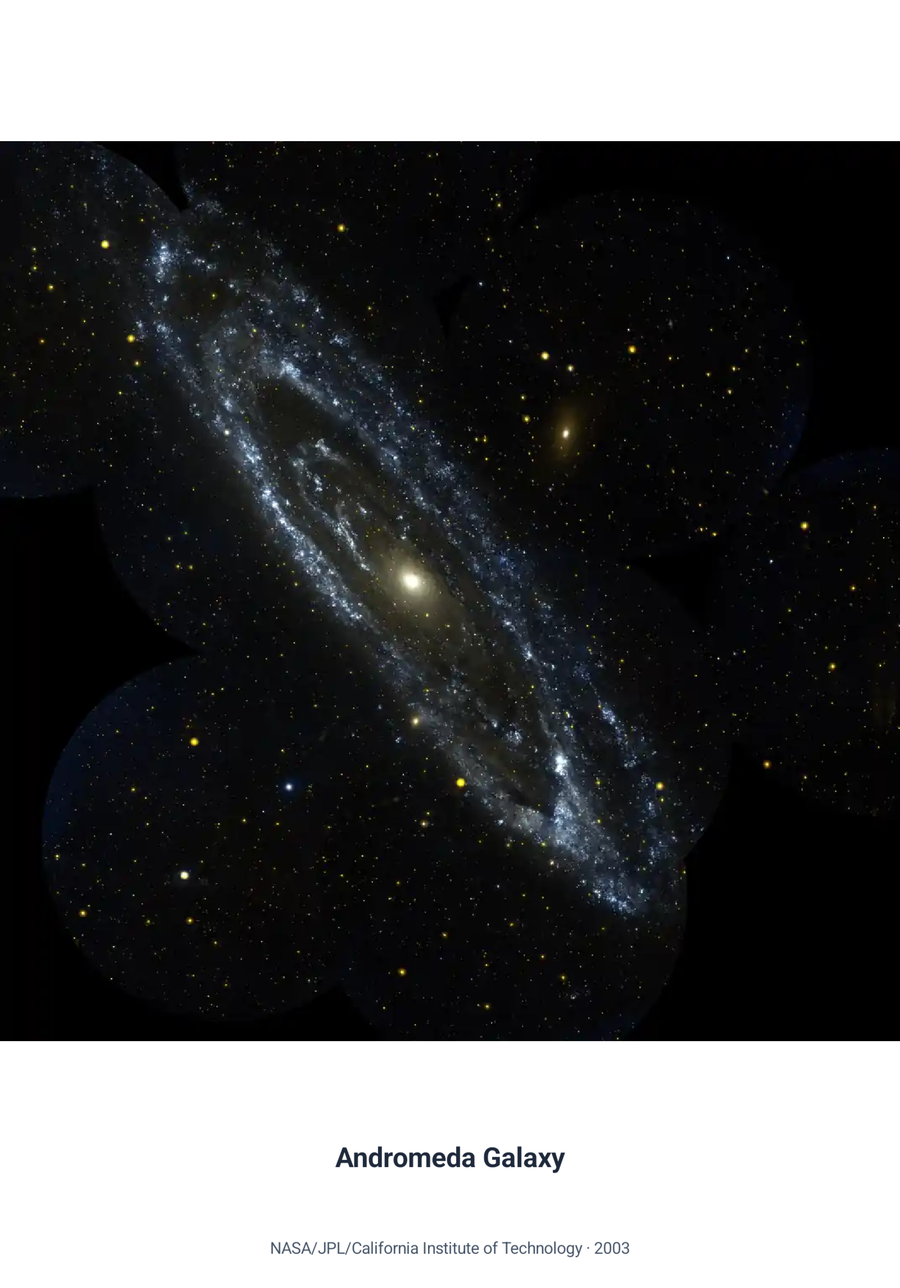
대기화면에 그림을 띄우고 선반이나 벽에 두면 전원 없이 유지되는 작은 액자가 된다. 흑백 화면에서는 명암 대비가 뚜렷한 판화, 드로잉, 흑백 사진이 잘 보이고, 컬러 전자잉크 기기라면 차분한 색의 회화가 어울린다.
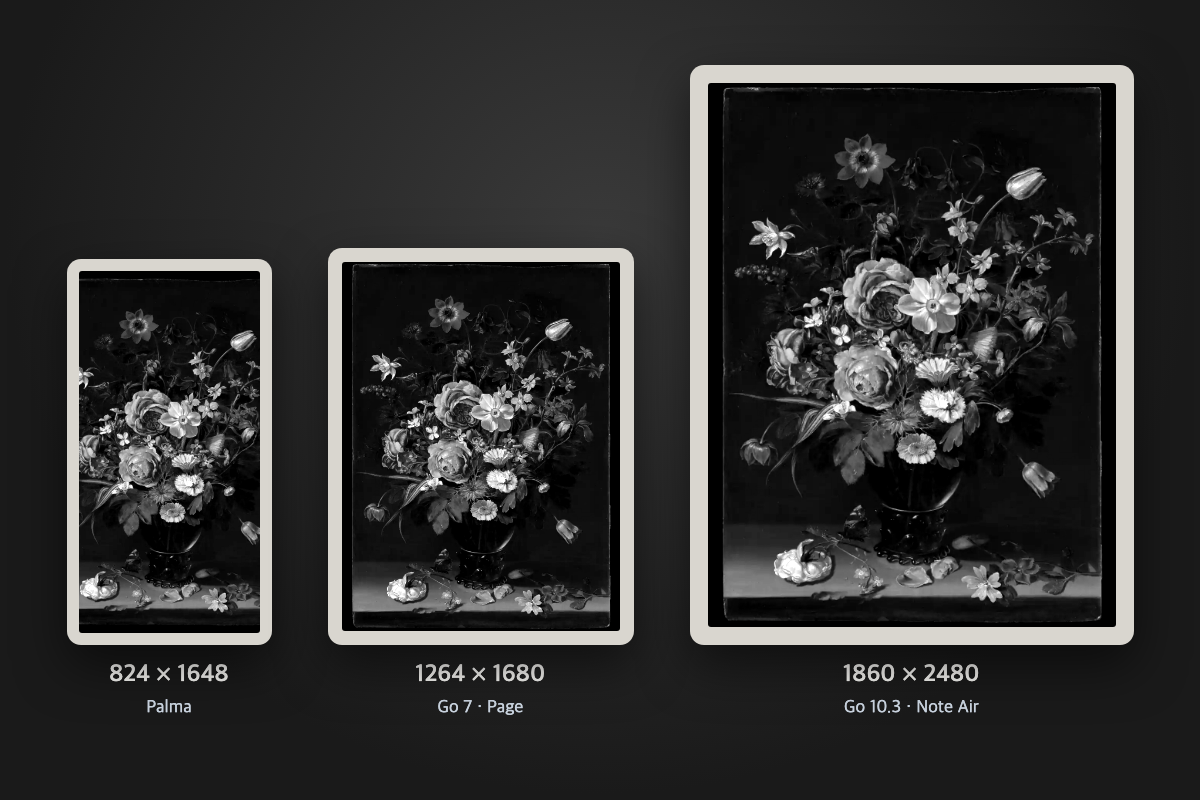
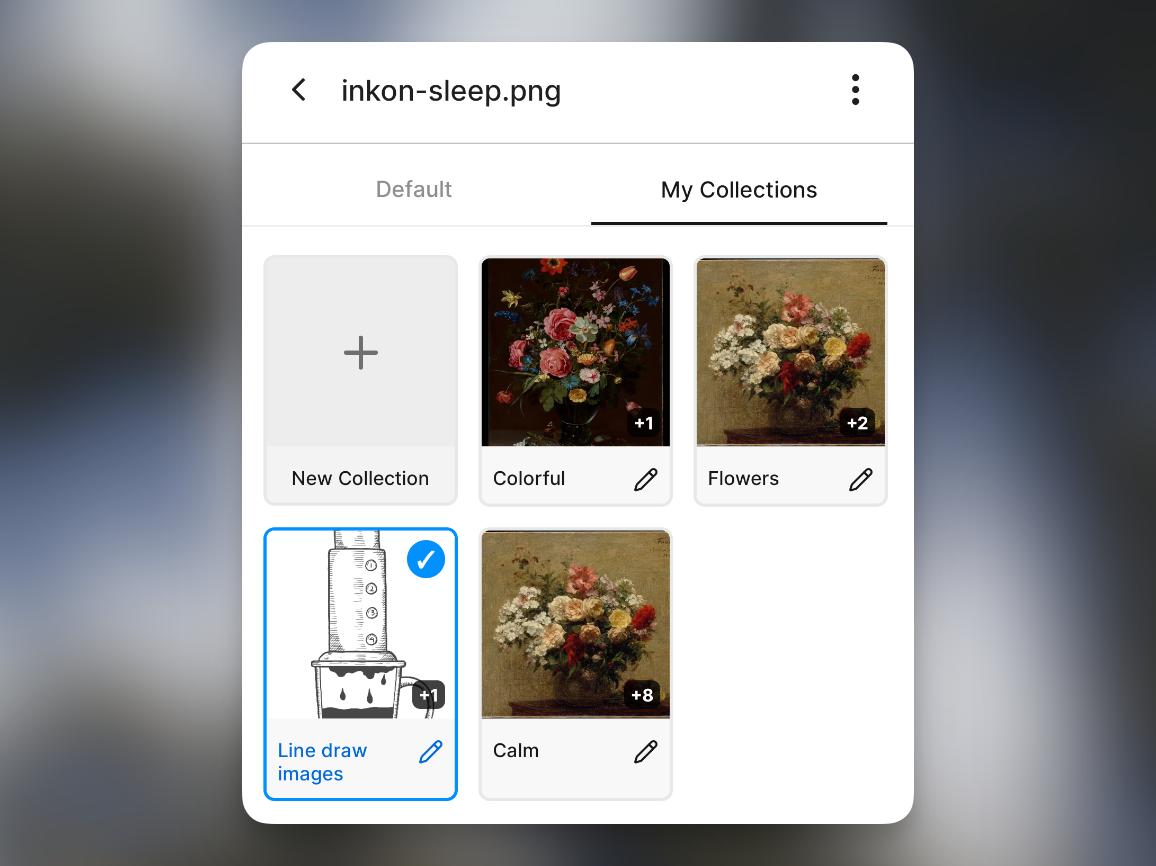
그림을 몇 시간마다 바꾸고 싶다면 Ink On의 이미지 묶음을 쓸 수 있다. 메트로폴리탄 미술관, NASA, 국립중앙박물관의 퍼블릭 도메인 이미지 150장 이상이 들어 있고, 직접 고른 사진으로 나만의 컬렉션을 만들 수도 있다. 흑백 화면에서 그림이 흐리게 보이면 앱 설정의 대비를 올린다.
4. 레시피·메모·악보 뷰어로 쓰기
화면이 빛나지 않고 오래 켜 둬도 배터리가 버티니, 오래 들여다봐야 하는 문서를 띄워 두기 좋다.
- 레시피: 자주 만드는 요리를 PDF로 모아 주방에 세워 둔다. 물 튀는 자리라면 지퍼백에 넣는다.
- 악보: 10인치 이상 기기라면 A4 악보 PDF도 읽을 만하다.
- 메모·할 일: Android 기기라면 휴대폰과 동기화되는 메모 앱을 설치해 장보기 목록이나 오늘 할 일을 띄워 둔다.
6인치 같은 작은 구형 기기는 글자 위주 문서가 낫다. 그림이 많은 PDF는 확대와 이동이 잦아져 오히려 불편하다.
오래 켜 두기 전에 확인할 것
- 배터리 상태: 오래된 기기는 배터리가 부풀어 있을 수 있다. 뒷면이 들떠 있거나 화면이 밀려 올라와 있으면 쓰지 않는다.
- Wi-Fi: 오프라인으로 충분한 용도라면 Wi-Fi를 꺼 두면 배터리가 더 오래간다. Ink On의 자동 업데이트도 Wi-Fi 없이 동작한다.
- 세워 두기: 커버를 접어 세우는 케이스나 작은 휴대폰 거치대면 충분하다.
자주 묻는 것
Kindle로도 전자잉크 달력을 만들 수 있나?
Kindle은 Android가 아니라 Play 스토어 앱을 설치할 수 없고, 대기화면에 원하는 이미지를 넣는 공식 기능도 없다. Ink On 같은 앱으로 달력을 띄우는 방법은 Play 스토어가 열리는 Android 이북리더기에서만 된다. 탈옥 같은 비공식 방법은 이 글에서 다루지 않는다.
대기화면을 계속 띄워 두면 배터리가 빨리 닳나?
전자잉크는 화면을 유지하는 데 전기를 거의 쓰지 않는다. 배터리를 쓰는 건 화면을 새로 그릴 때와 Wi-Fi다. 그래서 대기화면 갱신 간격을 길게 잡을수록 오래간다. 날짜만 맞으면 되는 탁상달력이라면 몇 시간 간격으로도 충분하다.
이북리더기 화면보호기와 대기화면은 같은 말인가?
대부분 같은 화면을 가리킨다. 기기를 잠그거나 잠들게 했을 때 표시되는 이미지로, 기기에 따라 잠금화면, 슬립 화면, 스크린세이버, 화면보호기라고 부른다.
마무리
새 기기를 사면 예전 이북리더기는 서랍으로 들어가기 쉽다. 책을 다 읽은 기기라도 날짜를 보여 주고 그림 한 장을 걸어 두는 일은 여전히 잘한다. 쓰던 기기가 Play 스토어가 열리는 Android 이북리더기라면, 오늘 저녁 책상 위에 세워 두는 것부터 시작해 보자.