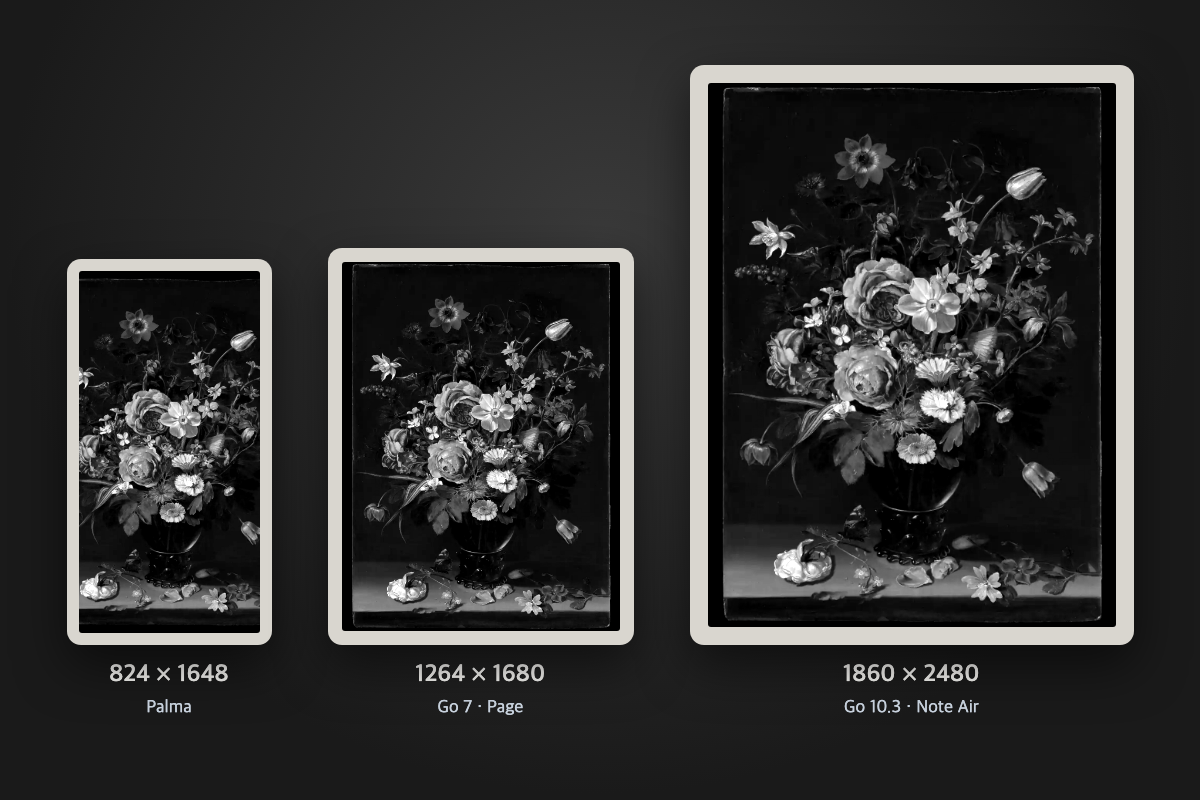
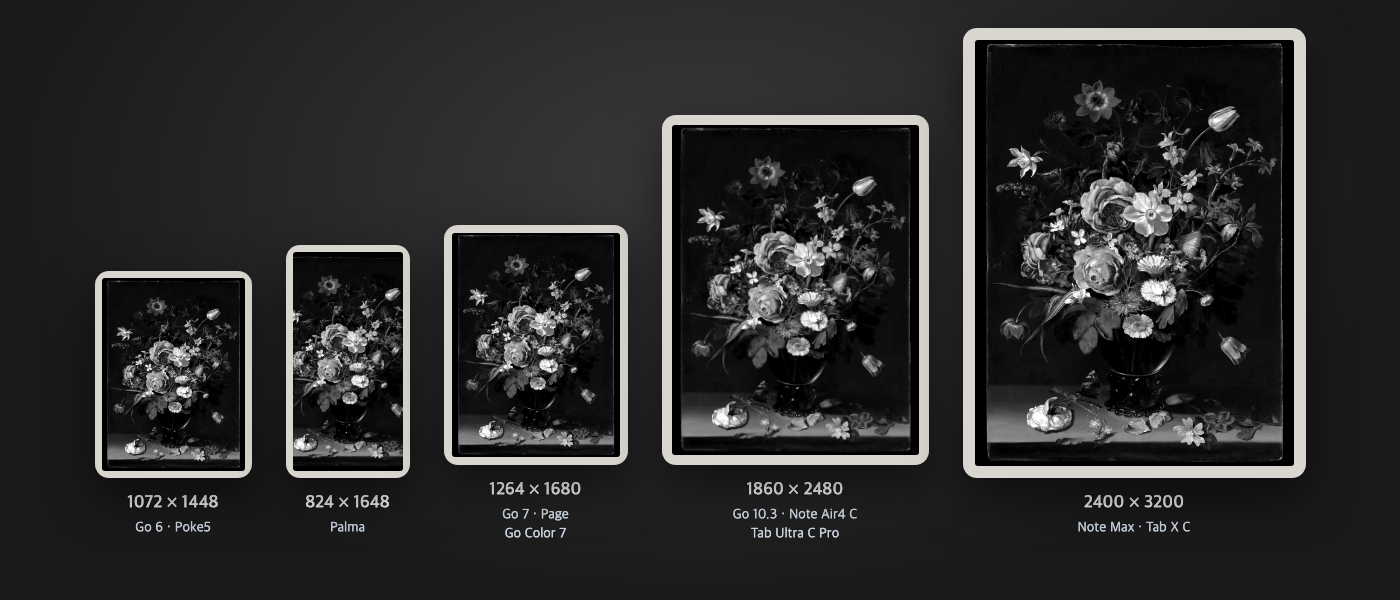
이북리더기 배경화면 사이즈는 기기 화면 해상도와 똑같이 맞추면 된다. 오닉스 북스(BOOX) 기준으로 7인치 고7(Go 7)·페이지(Page)는 1264×1680, 팔마(Palma)는 824×1648, 6인치 고6(Go 6)은 1072×1448, 10.3인치는 1860×2480이다. 모두 세로로 들었을 때의 가로×세로 픽셀이다.
아래에 공식 스펙으로 확인한 모델별 잠금화면 사이즈 표와, BOOX에서 잠금화면 (스크린세이버) 이미지를 바꾸는 순서를 정리했다.
오닉스 북스 기기별 잠금화면 사이즈
| 모델 | 화면 | 잠금화면 사이즈 (가로×세로) | 비율 |
|---|---|---|---|
| Go 6, Go 6 Gen II, Poke5 | 6인치 | 1072×1448 | 약 3:4 |
| Palma, Palma 2, Palma 3 | 6.13인치 | 824×1648 | 1:2 |
| Palma 2 Pro (컬러) | 6.13인치 | 824×1648 (컬러 412×824) | 1:2 |
| Go 7, Page | 7인치 | 1264×1680 | 3:4 |
| Go Color 7, Go Color 7 Gen II | 7인치 컬러 | 1264×1680 (컬러 150ppi) | 3:4 |
| Go 10.3 | 10.3인치 | 1860×2480 | 3:4 |
| Note Air4 C, Note Air6 C, Tab Ultra C Pro | 10.3인치 컬러 | 1860×2480 (컬러 930×1240) | 3:4 |
| Note Max | 13.3인치 | 2400×3200 | 3:4 |
| Tab X C | 13.3인치 컬러 | 2400×3200 (컬러 1200×1600) | 3:4 |
출처: 각 모델의 BOOX 공식 스토어(shop.boox.com) 스펙, 2026년 11월 확인. 스펙은 가로 화면 기준(예: 1680×1264)으로 적혀 있어 세로 기준으로 바꿔 적었다.
컬러 모델은 흑백 해상도로 만든다
고컬러7, 노트에어4C 같은 컬러(Kaleido 3) 모델은 흑백은 300ppi, 컬러는 150ppi로 표시된다. 컬러 층의 해상도가 절반일 뿐 화면 픽셀 수는 흑백과 같으니, 배경화면은 흑백 해상도(표의 앞 숫자)로 만들면 된다.
표에 없는 기기(크레마, 리디페이퍼 등)는 스크린샷으로 확인
크레마와 리디페이퍼는 제조사 공식 페이지에서 픽셀 수를 확인하지 못해 표에서 뺐다. 안드로이드 기반 이북리더기라면 기기에서 스크린샷을 한 장 찍고 그 파일의 가로·세로 크기를 보면 그게 곧 화면 해상도다. 그 크기로 배경화면을 만들면 된다.
사이즈보다 중요한 건 비율
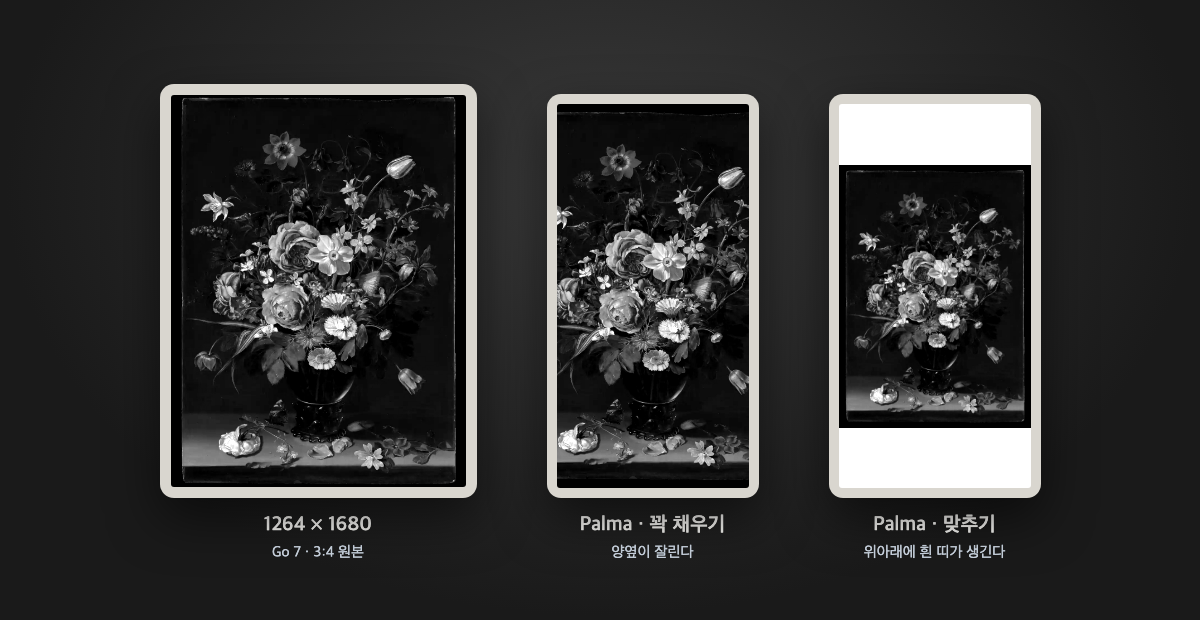
6인치·7인치·10.3인치·13.3인치 BOOX는 모두 3:4 비율이다. 그래서 3:4로 만든 이미지 한 장은 해상도만 줄이거나 키워서 대부분의 기기에 그대로 쓸 수 있다. 예외가 팔마다. 팔마는 1:2로 길쭉해서 3:4 이미지를 넣으면 양옆이 잘리거나 위아래에 빈 띠가 생긴다. 팔마용 잠금화면은 따로 만드는 편이 낫다.
이북리더기 배경화면 고르는 요령
- 전자잉크는 흑백(회색 단계)으로 보인다. 색이 많은 사진보다 명암 차이가 뚜렷한 그림, 판화, 선화가 또렷하게 나온다.
- 어두운 면이 넓은 이미지는 화면 전체가 탁해 보이기 쉽다. 밝은 배경이 많은 이미지가 종이처럼 보인다.
- 파일은 PNG로 저장하면 무난하다. 해상도를 기기와 똑같이 맞추면 기기가 늘리거나 자르지 않는다.
오닉스 북스 잠금화면(스크린세이버) 바꾸는 법
BOOX에서 잠금화면은 "스크린세이버(Screensaver)"라는 이름으로 설정한다. 아래 순서는 오닉스 북스(한국어 메뉴)에서 직접 해 본 방법이다.
- 만든 이미지를 이북리더기 저장소로 옮긴다. USB로 복사해도 되고, BOOX의 전송 기능(Push)을 써도 된다.
- 하단 탭에서 저장 → 이미지로 들어가 옮긴 이미지를 길게 누른다.
- 파일 정보 창에서 화면 보호 설정(영문 메뉴 Set As)을 누른다.
- 화면보호로 설정을 고르면 잠금화면이, Power off 화면으로 설정을 고르면 전원을 껐을 때 보이는 화면이 바뀐다. 확인 창에서 확인을 누르면 끝이다.
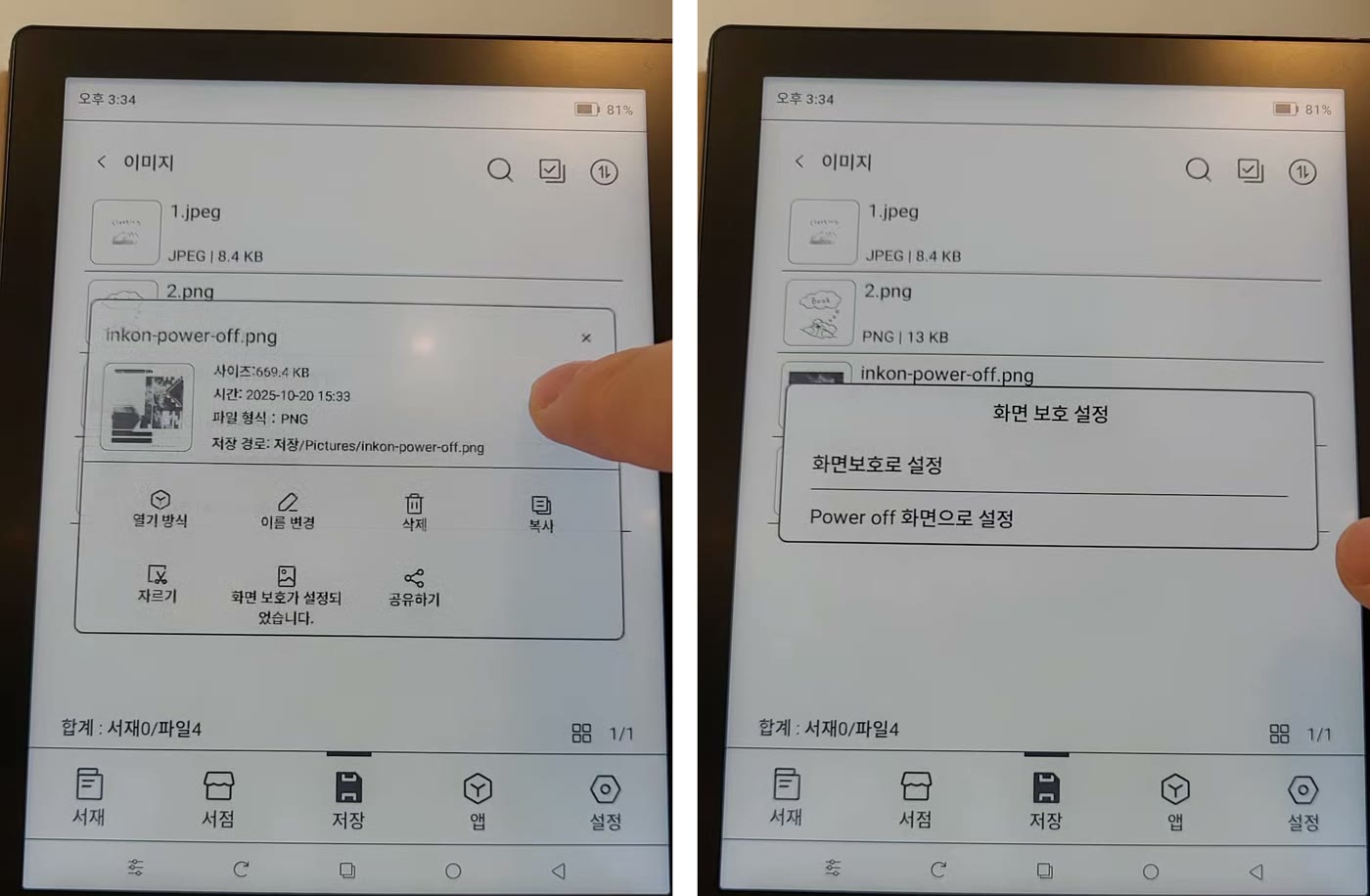
이 방법은 이미지 한 장만 지정한다. 여러 장을 번갈아 띄우려면 설정 → Desktop & Screensaver → Screensaver에서 Images를 고르고 Select Images로 여러 장을 선택한다. 메뉴 이름은 BOOX 공식 도움말(help.boox.com)의 영문 표기라 한국어 펌웨어에서는 조금 다르게 보일 수 있다.
BOOX 도움말에 따르면 스크린세이버에 시계가 들어 있으면 자동 전원 꺼짐이 동작하지 않는다. 배터리를 아끼고 싶다면 시계 없는 이미지 스크린세이버를 쓰자.
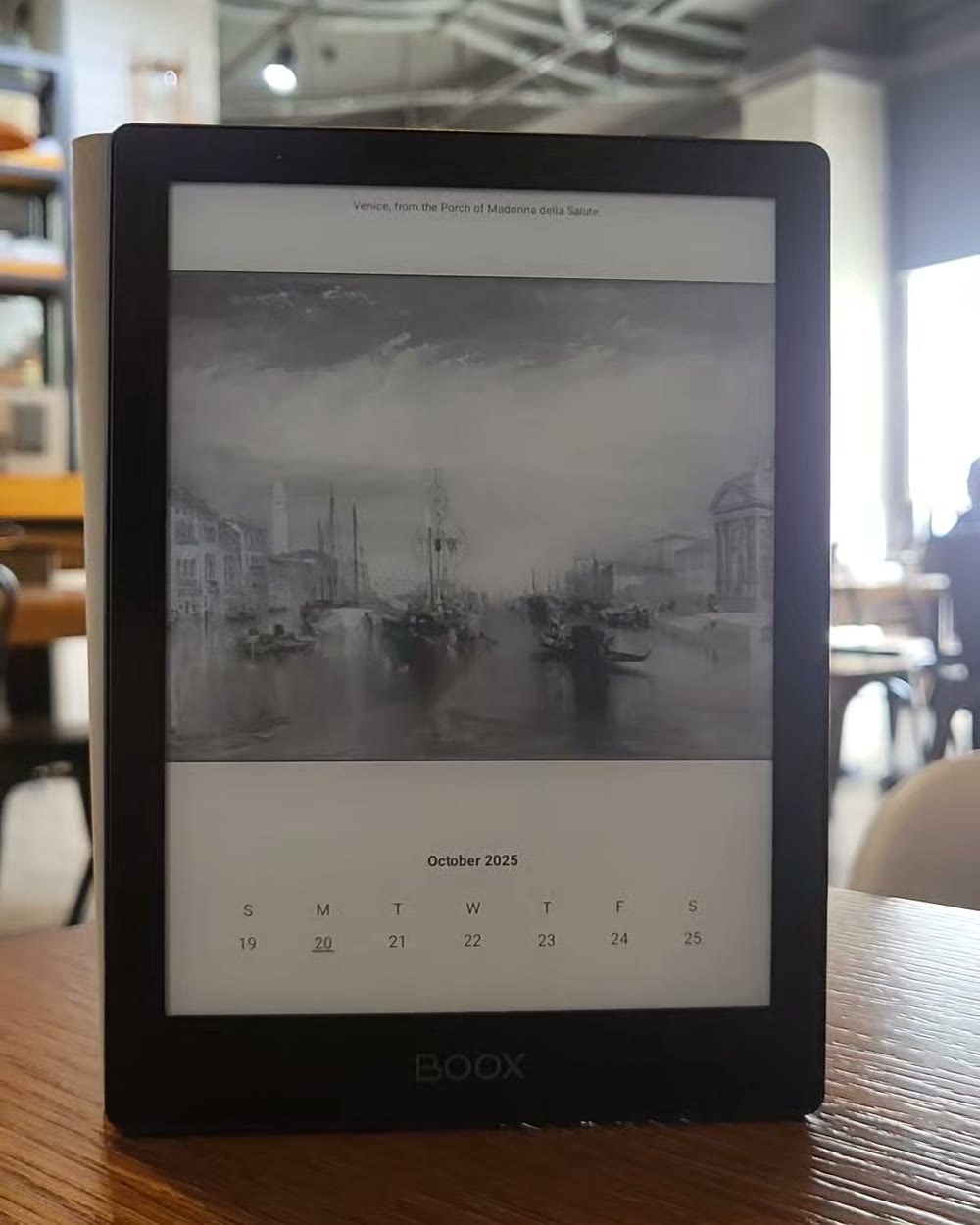
몇 시간마다 알아서 바꾸고 싶다면
위 방법은 고른 이미지를 계속 보여준다. 매번 사이즈를 맞춰 이미지를 만들고 옮기는 게 귀찮다면, 기기 화면 크기에 맞춰 이미지를 만들어 주고 몇 시간마다 새 이미지로 바꿔 주는 앱을 쓰는 방법도 있다.
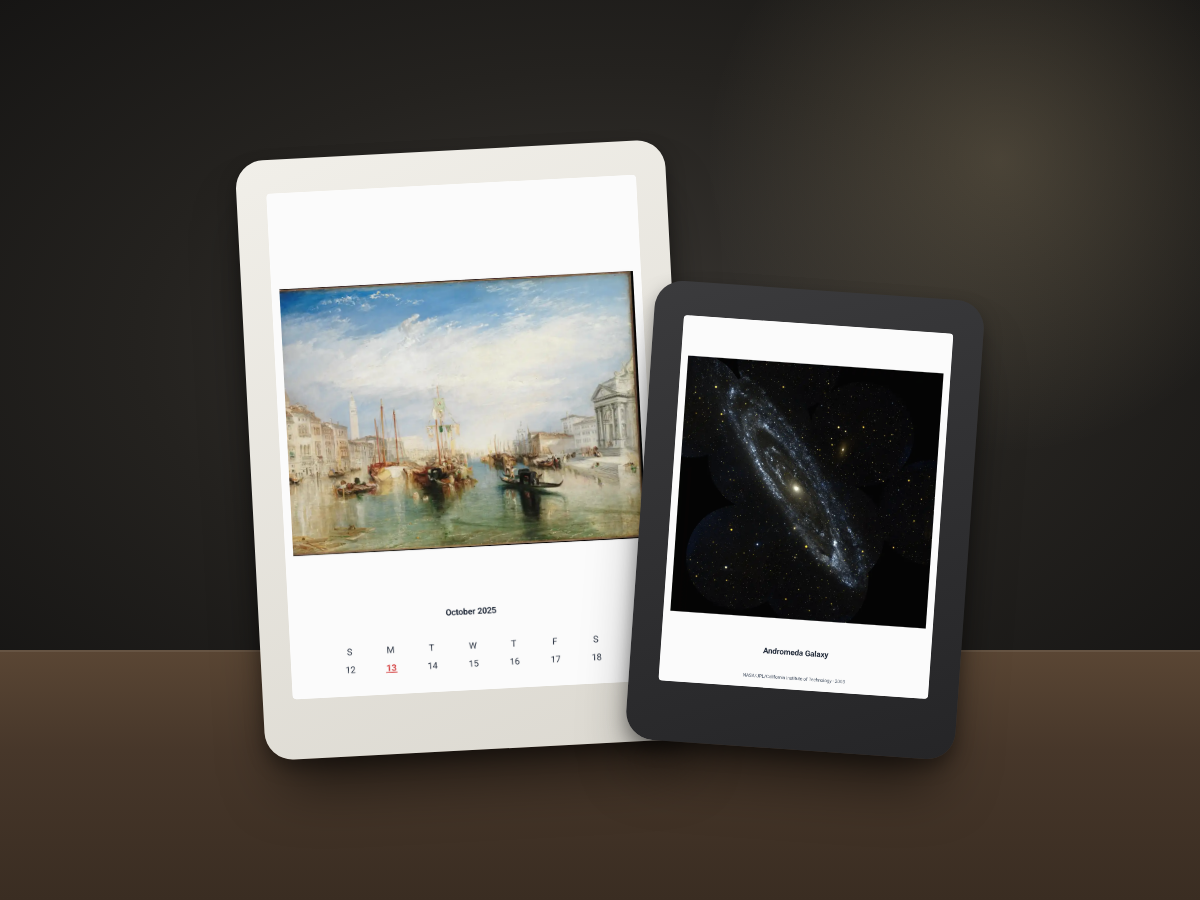
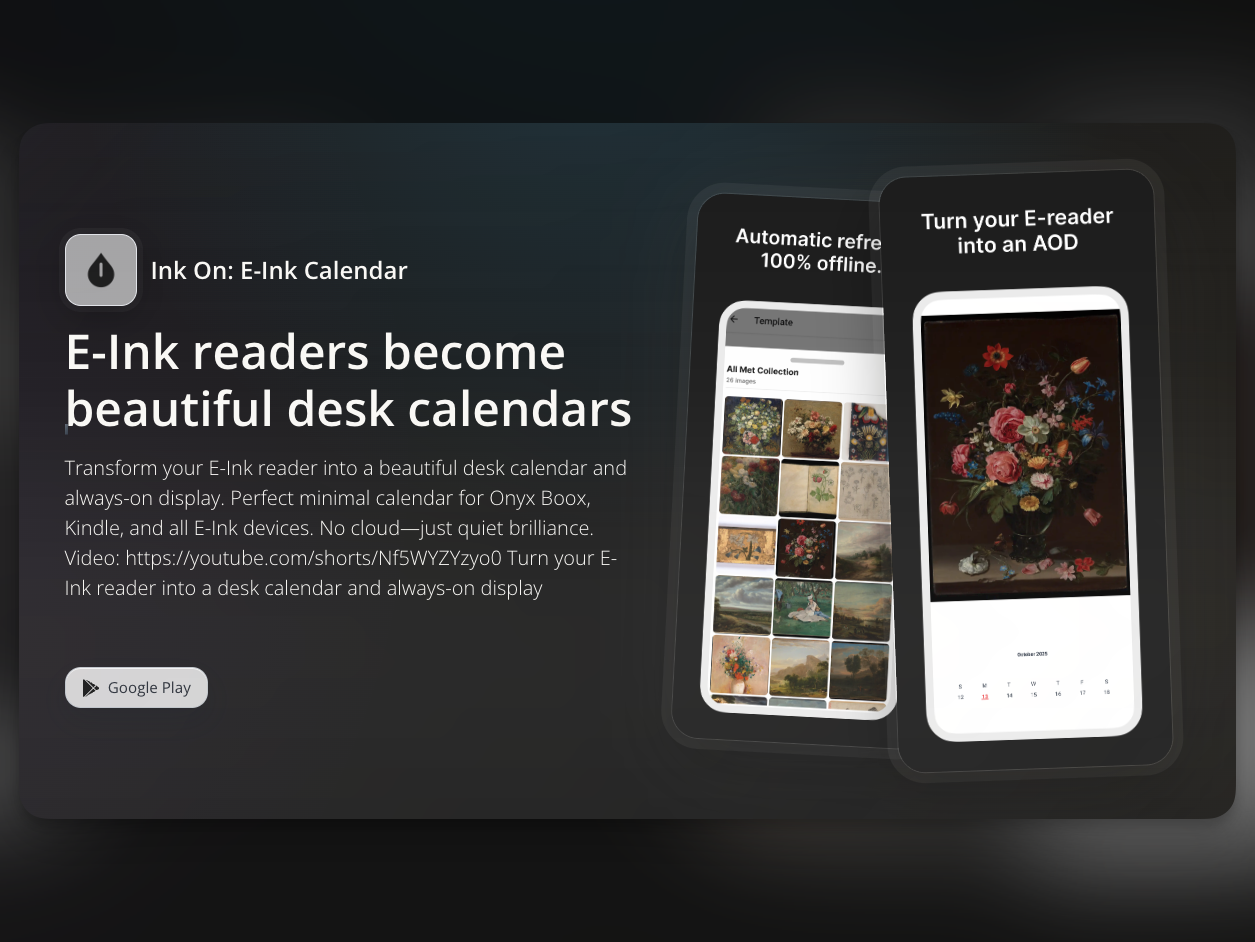
Ink On은 이런 용도로 만든 안드로이드 이북리더기 앱이다(Google Play 전용). 뮤지엄·우주 사진 150장 이상에 달력·날짜를 얹은 잠금화면을 기기 해상도에 맞춰 만들고, 몇 시간마다 새 이미지로 바꾼다. 계정이나 클라우드 없이 오프라인으로 동작한다.
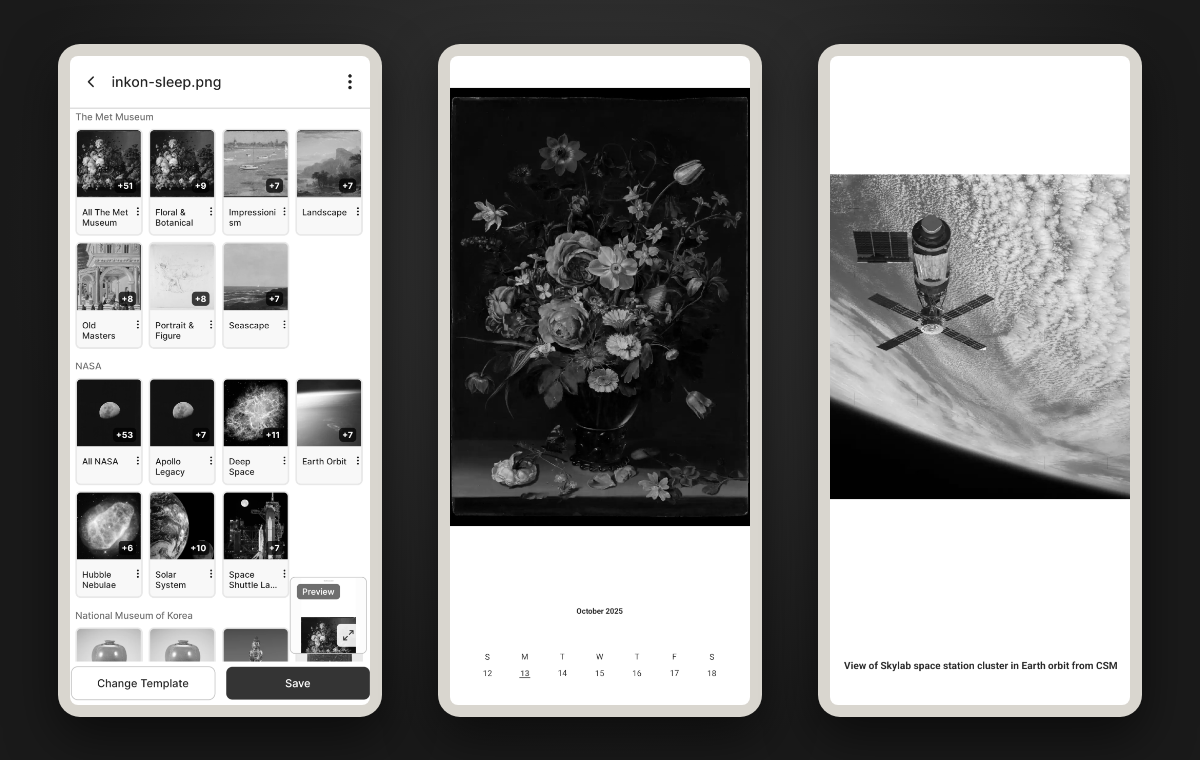
설정은 한 번이면 된다.
- Ink On에서 이미지를 저장할 폴더를 고르고 첫 화면을 만든다.
-
그 폴더에 생긴
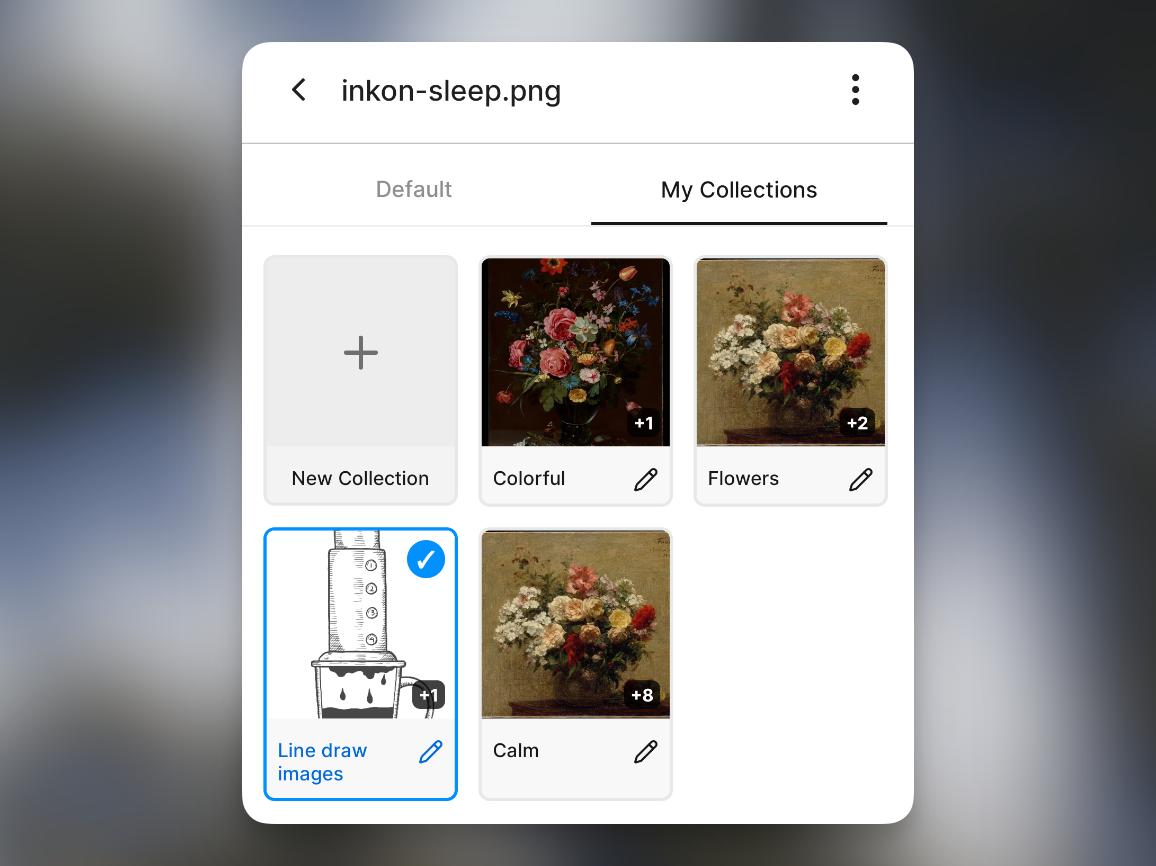
inkon-sleep.png를 위의 Screensaver 이미지로,inkon-power-off.png를 Power off 이미지로 한 번 지정한다. - 이후에는 앱이 같은 파일을 새 이미지로 바꿔 쓴다. BOOX가 새로 설치한 앱을 동결(freeze)하면 자동 업데이트가 멈추니, 기기 설정에서 Ink On의 앱 동결을 해제해 둔다.
쓰지 않는 이북리더기를 탁상달력이나 액자처럼 두는 방법은 구형 이북리더기 활용법에 따로 정리했다.
정리
- 6인치(고6·포크5): 1072×1448
- 팔마: 824×1648 (1:2, 따로 만들기)
- 7인치(고7·페이지·고컬러7): 1264×1680
- 10.3인치(고10.3·노트에어4C·탭울트라C 프로): 1860×2480
- 13.3인치(노트맥스·탭X C): 2400×3200
- 바꾸는 곳: 설정 → Desktop & Screensaver → Screensaver → Images, 종료 화면은 Power off