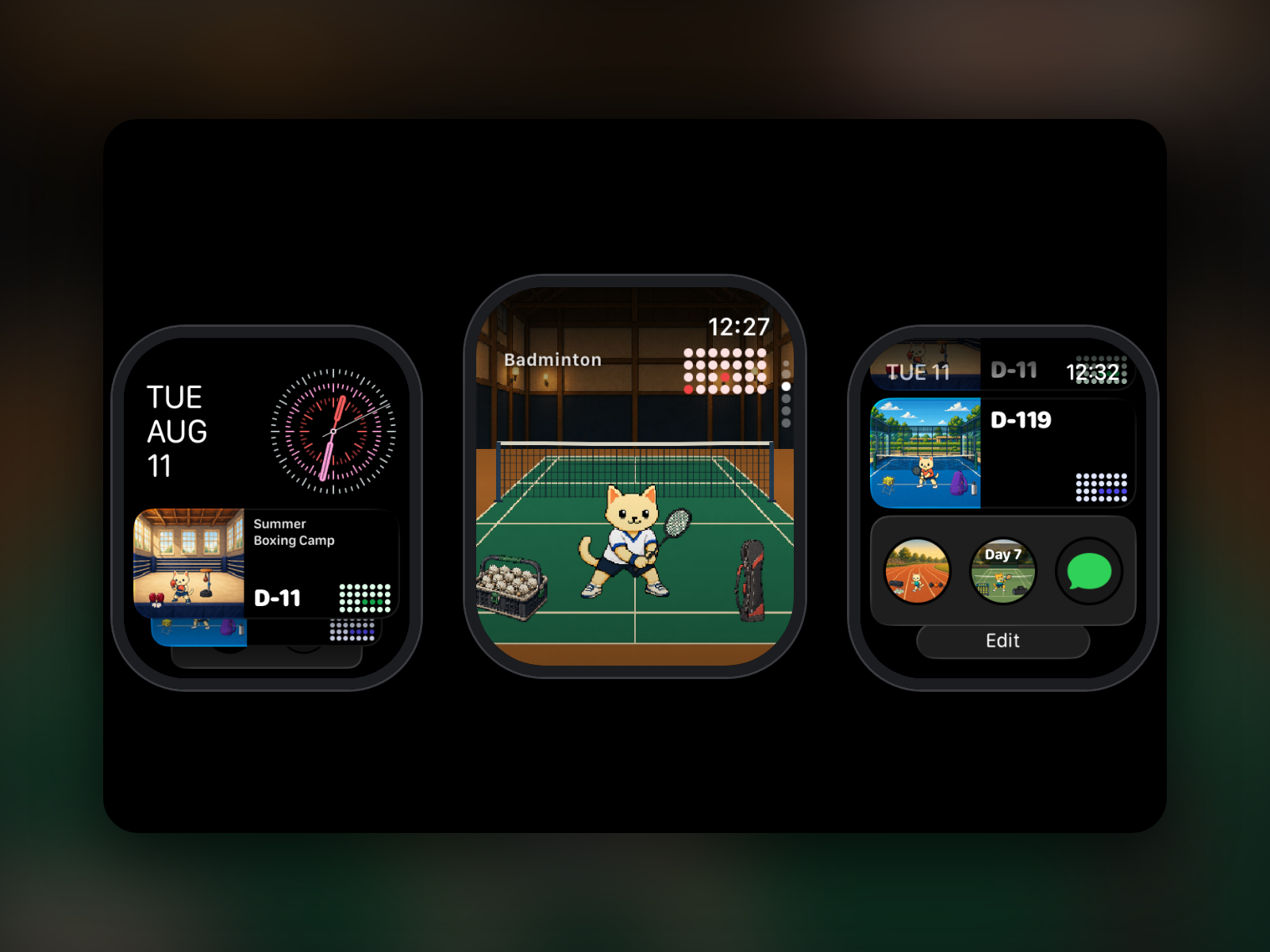
갤럭시워치 타일은 워치페이스에서 화면을 왼쪽으로 넘기면 한 장씩 나오는 카드다. 타일 추가는 맨 끝까지 넘겨 타일 추가를 누르면 되고, 순서는 타일을 길게 눌러 끌어서 바꾸고, 삭제는 길게 누른 뒤 빨간 − 버튼을 누르면 된다. 휴대폰의 Galaxy Wearable 앱에서도 같은 일을 할 수 있다.
방법보다 어려운 건 무엇을 어떤 순서로 둘지다. 타일은 최근 갤럭시워치 기준 최대 15개까지 넣을 수 있지만, 실제로 손이 가는 건 워치페이스 바로 옆 두세 장뿐이다. 이 글에서는 추가·순서·삭제 방법을 먼저 정리하고, 운동을 꾸준히 하는 사람 입장에서 쓸모 있었던 갤럭시워치 타일 추천 구성을 이어서 소개한다.
갤럭시워치 타일과 컴플리케이션은 무엇이 다를까
둘 다 앱을 열지 않고 정보를 보는 방법이지만 놓이는 자리가 다르다.
- 타일: 워치페이스에서 옆으로 넘기면 나오는 한 장짜리 화면. 운동 시작 버튼, 심박수 그래프, 날씨처럼 한 화면을 다 써야 하는 정보에 맞는다. 최신 One UI Watch·Wear OS에서는 메뉴에 위젯이라고 표시되기도 하는데, 같은 기능이다.
- 컴플리케이션: 워치페이스 위의 작은 칸. 걸음 수, 배터리, 디데이처럼 숫자 하나로 끝나는 정보를 시간을 볼 때마다 함께 보여준다.
그래서 기준은 단순하다. 매번 보고 싶은 숫자는 컴플리케이션, 가끔 들여다볼 화면은 타일에 둔다. 디데이를 컴플리케이션에 올리고, 같은 앱의 자세한 화면은 타일로 두는 식으로 둘을 함께 쓰면 좋다.
갤럭시워치 타일 추가하는 법
워치에서 추가하기
- 워치페이스에서 화면을 오른쪽에서 왼쪽으로 넘긴다.
- 타일 목록 맨 끝까지 넘기면 나오는 타일 추가(또는 위젯 추가)를 누른다.
- 목록에서 원하는 타일을 골라 누른다.
휴대폰 Galaxy Wearable 앱에서 추가하기
- 휴대폰에서 Galaxy Wearable 앱을 연다.
- 타일(또는 위젯)을 누른다.
- 아래 타일 추가 목록에서 원하는 타일 옆의 +를 누르면 위쪽 목록에 들어간다.
- 저장을 눌러 워치에 반영한다.
타일이 15개로 꽉 찼다면 하나를 지워야 새 타일을 넣을 수 있다. 원하는 앱의 타일이 목록에 없다면 그 앱이 워치에 설치돼 있는지부터 확인하자. 워치 앱이 있어야 타일도 생긴다.
갤럭시워치 타일 순서 바꾸는 법
- 워치에서: 타일 화면에서 옮길 타일을 길게 누른 뒤, 그대로 왼쪽이나 오른쪽으로 끌어 원하는 자리에 놓는다.
- Galaxy Wearable 앱에서: 타일 화면 위쪽 목록에서 타일을 길게 눌러 끌어 놓고 저장을 누른다.
워치페이스에서 오른쪽에서 왼쪽으로 한 번 넘겼을 때 나오는 타일이 1번이다. 가장 자주 볼 타일을 맨 앞에 두는 게 순서 정리의 전부라고 봐도 된다. 순서를 여러 개 바꿀 때는 작은 워치 화면보다 휴대폰 앱이 훨씬 편하다.
갤럭시워치 타일 삭제하는 법
- 워치에서: 지울 타일을 길게 누르고 빨간 − 버튼을 누른다.
- Galaxy Wearable 앱에서: 타일 화면에서 지울 타일의 빨간 −를 누르고 저장을 누른다.
타일을 지워도 앱이나 기록은 그대로 남는다. 다시 필요하면 타일 추가 목록에서 언제든 되돌릴 수 있다. 모델과 One UI Watch 버전에 따라 메뉴 이름(타일·위젯)과 누르는 위치가 조금씩 다르니, 위 이름이 그대로 보이지 않으면 비슷한 메뉴를 찾으면 된다.
운동하는 사람을 위한 갤럭시워치 타일 추천 구성
타일은 많을수록 오히려 안 보게 된다. 워치페이스에서 한두 번 넘기면 닿는 앞쪽 3~4장만 신경 써서 고르고, 나머지는 과감하게 지우는 편이 낫다. 운동을 기준으로 추천하는 순서는 이렇다.
- 삼성 헬스 운동 타일: 자주 하는 운동을 바로 시작하는 버튼. 러닝이나 웨이트처럼 매번 같은 운동을 기록한다면 1번 자리에 둔다.
- 심박수 타일: 운동 직후 회복 속도나 하루 심박 흐름을 확인할 때 쓴다. 인터벌 훈련을 한다면 운동 타일 바로 옆이 좋다.
- 일일 활동·걸음 수 타일: 운동을 안 한 날에도 얼마나 움직였는지 보여준다. 운동 기록만 보면 쉬는 날이 텅 비어 보이는데, 이 타일이 그 빈칸을 채워준다.
- 목표·꾸준함을 보여주는 타일: 오늘 운동을 “할지 말지” 망설일 때 필요한 건 숫자보다 흐름이다. 다음 대회까지 며칠 남았는지, 이번 주에 며칠 갔는지를 한 번에 보여주는 타일이 여기에 맞는다.
- 수면 타일: 아침에 한 번만 보면 되니 맨 뒤에 둬도 충분하다.
삼성 헬스 타일은 측정과 기록에 강하지만, 4번처럼 “목표까지 며칠 남았고 그동안 얼마나 이어왔나”를 보여주는 타일은 따로 없다. 나는 이 자리에 직접 만든 Sportling 타일을 쓰고 있다.
디데이와 운동 히트맵을 보여주는 Sportling 타일
Sportling은 운동마다 픽셀 아트 공간을 만들고, 운동한 날을 출석처럼 쌓아 달력과 히트맵으로 보여주는 앱이다. Health Connect의 운동 기록을 가져오거나 한 번 눌러 출석할 수 있다. 갤럭시워치·픽셀 워치 같은 Wear OS 워치에서는 휴대폰 앱과 함께 타일과 컴플리케이션으로 쓸 수 있다.
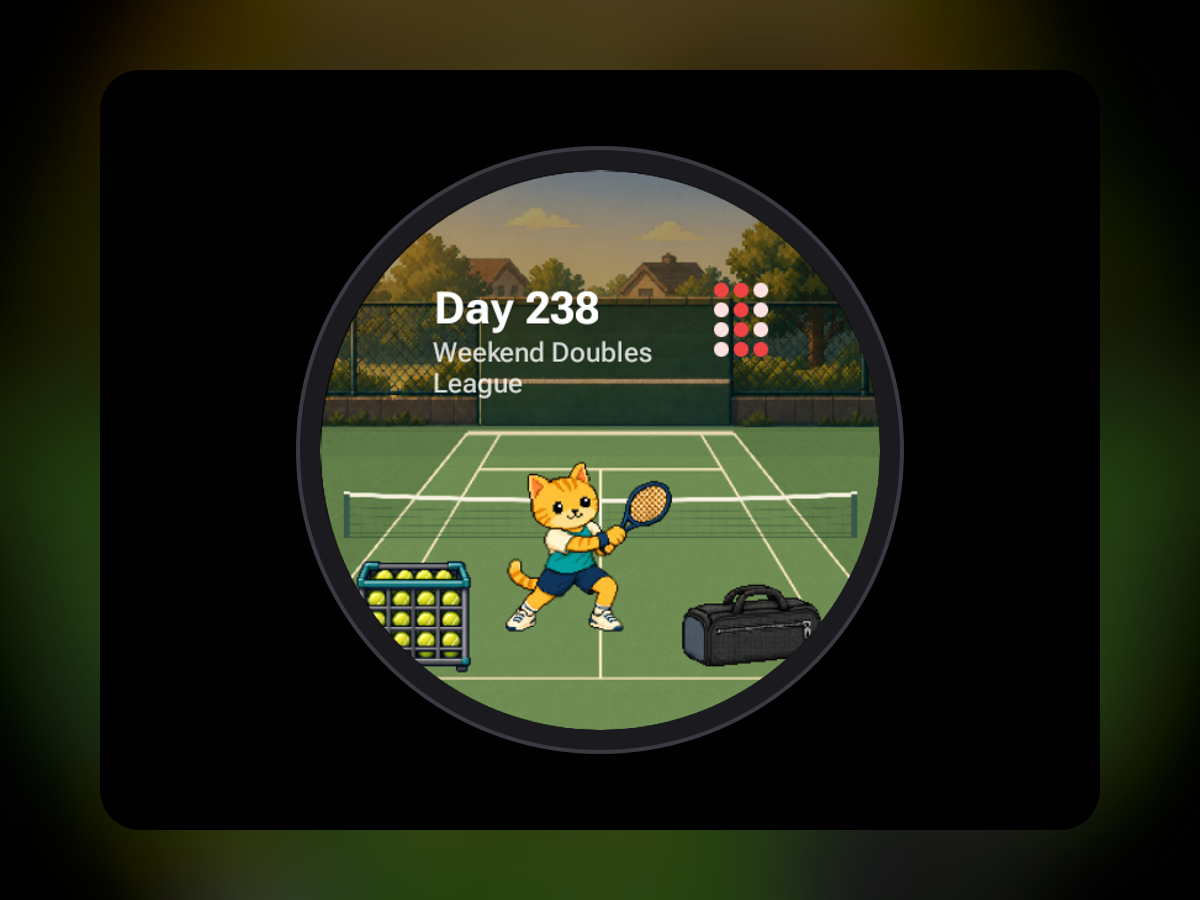
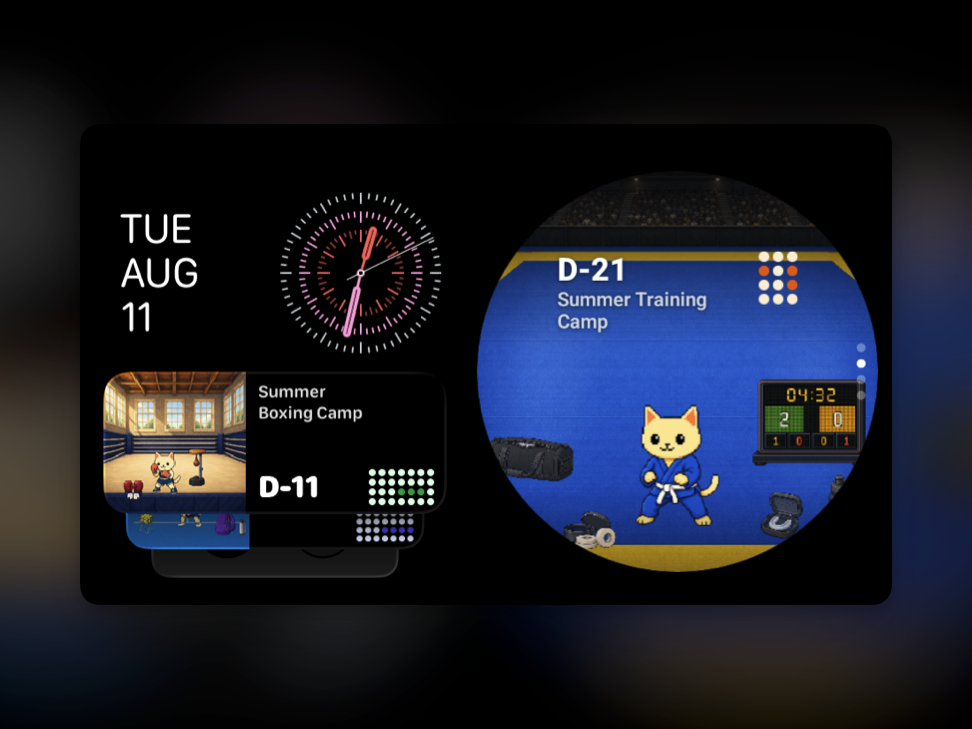
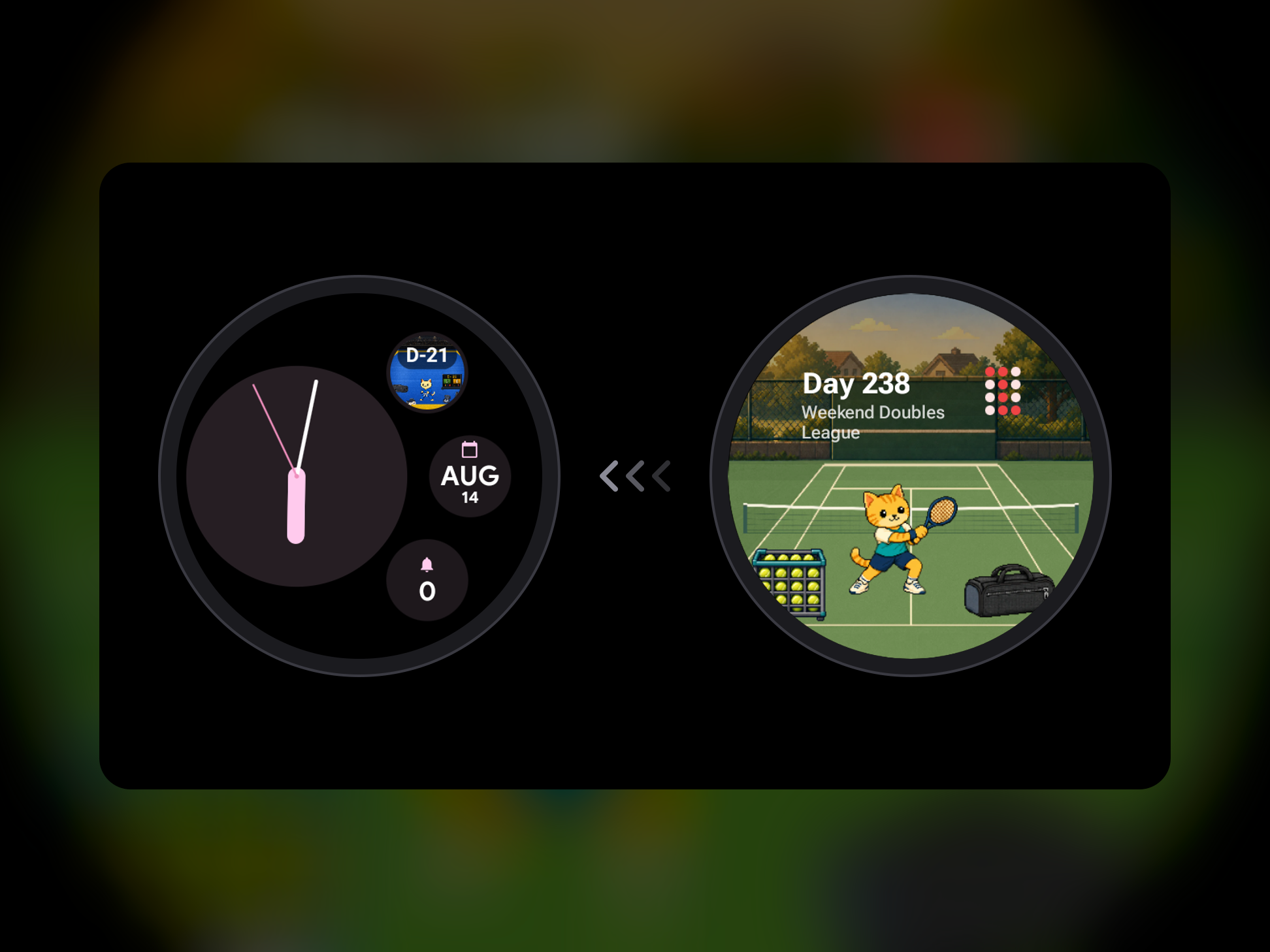
타일 한 장에 운동 장면, 목표 이름, 디데이(또는 시작한 지 며칠째인지), 최근 운동 히트맵이 들어간다. 타일에 무엇을 띄울지는 휴대폰 Sportling 앱의 위젯 설정에서 Watch 탭을 골라 정한다. 디데이 목표를 띄울 수도 있고, 장면만 띄울 수도 있다.
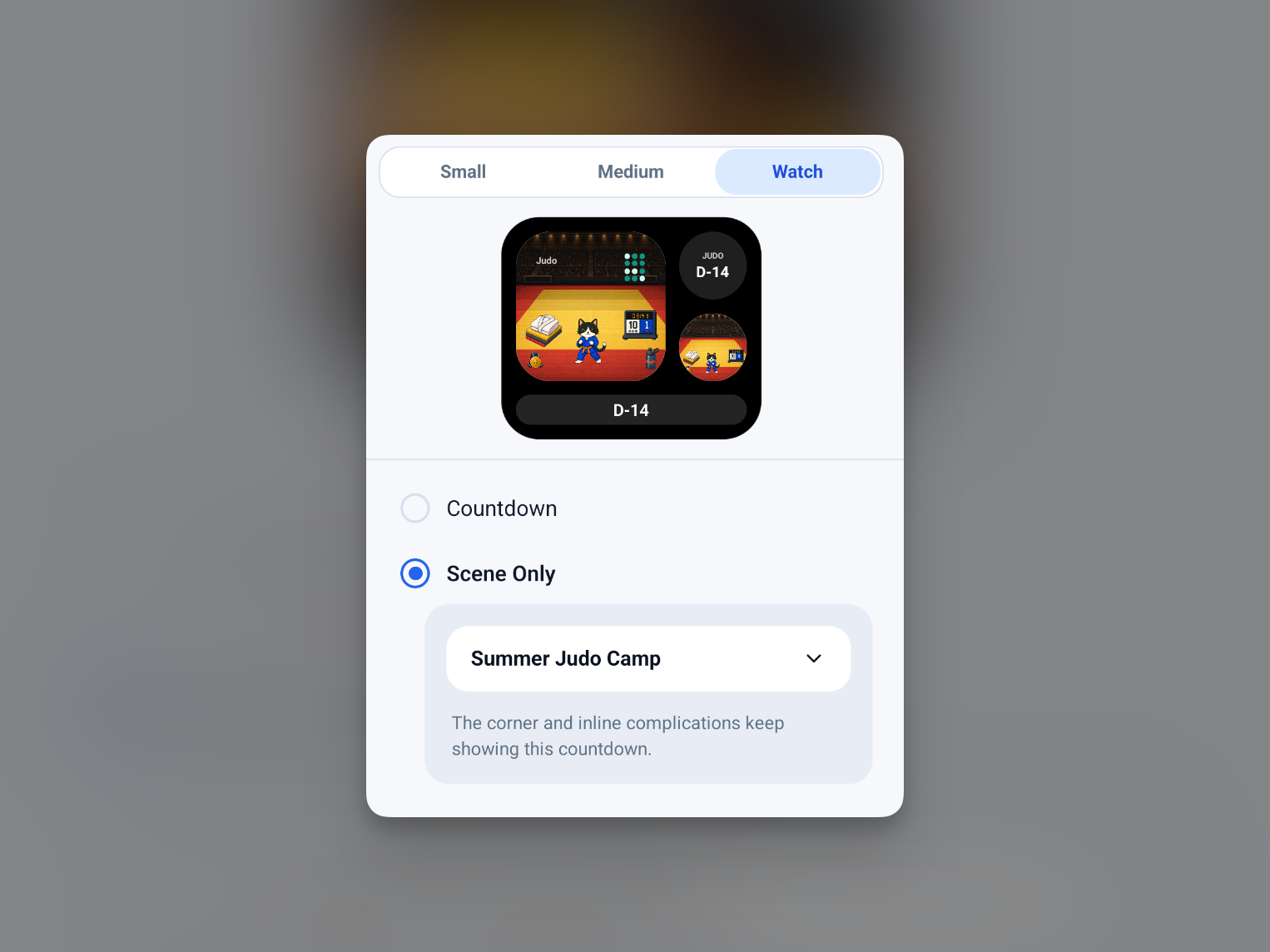
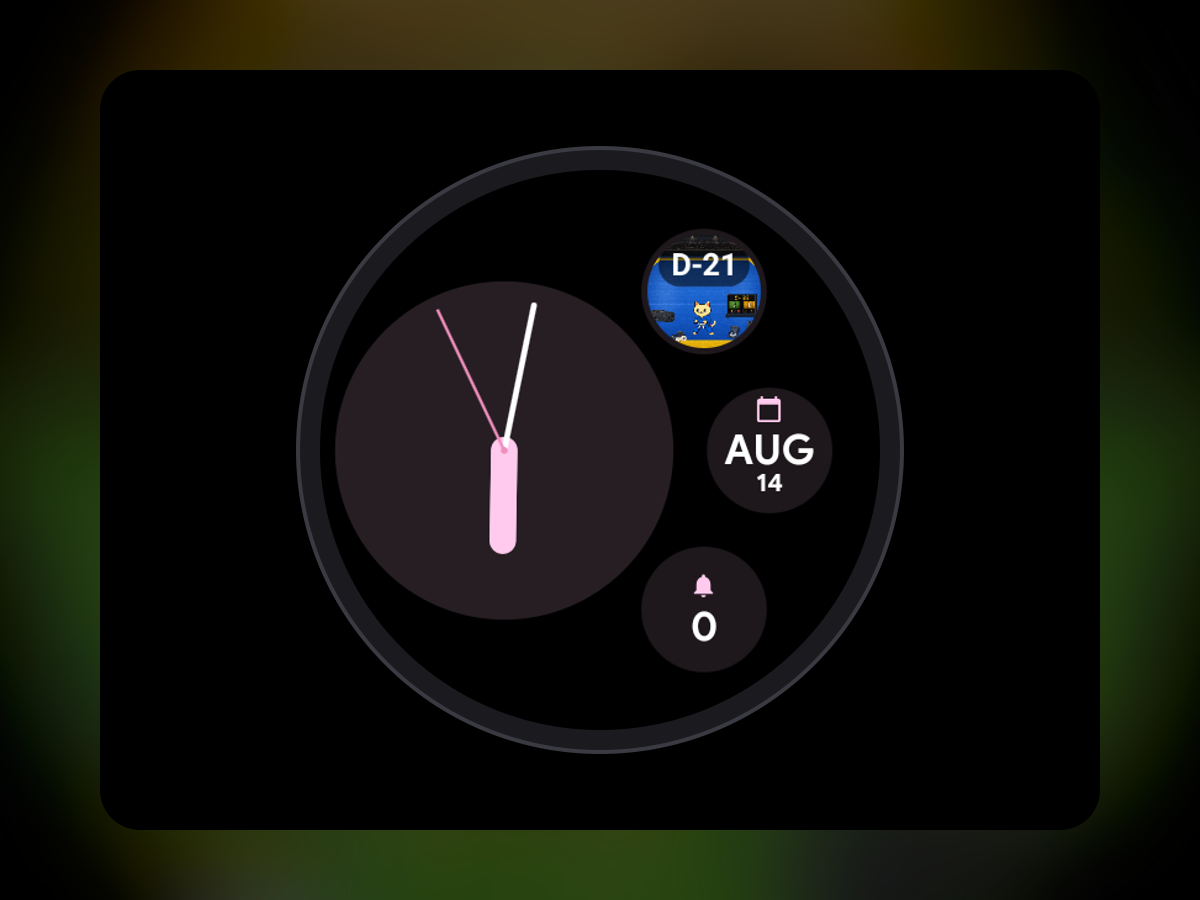
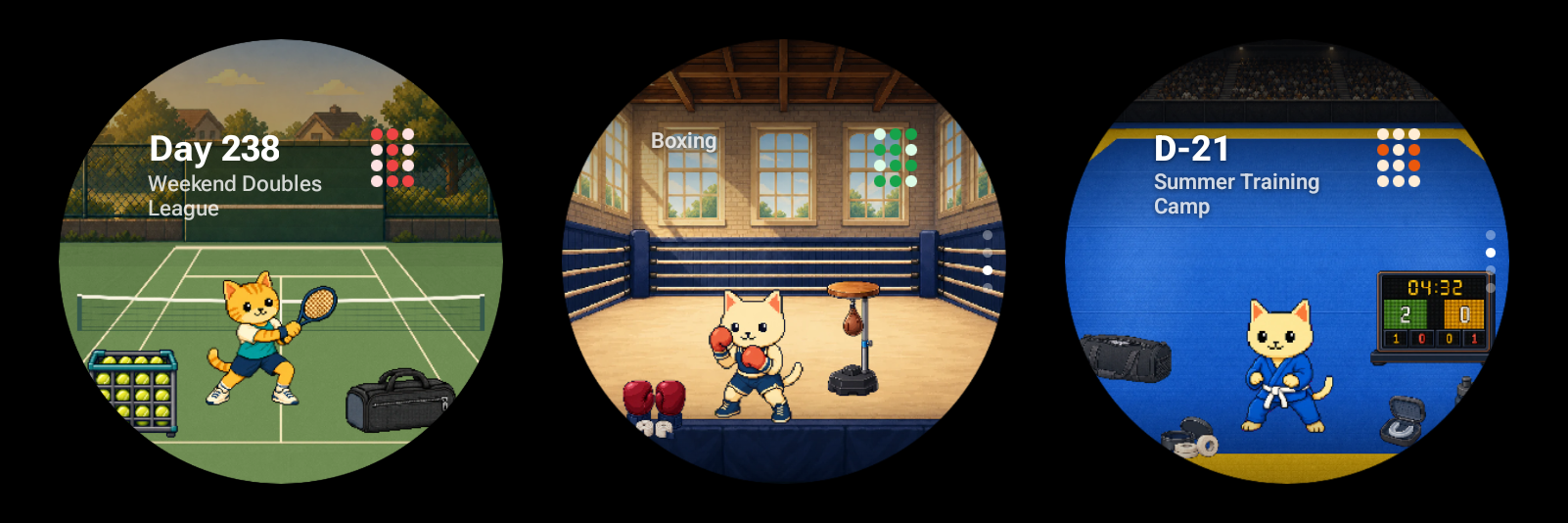
워치페이스에는 Sportling 컴플리케이션을 올려 디데이를 숫자로 띄우거나, 원형 칸에 운동 장면을 넣을 수 있다. 앞에서 말한 대로 “매번 볼 숫자는 컴플리케이션, 자세한 화면은 타일”로 나누면 Sportling은 이렇게 쓰게 된다.
- 컴플리케이션: 다음 대회·마라톤까지 남은 디데이
- 타일: 운동 장면과 이번 주 히트맵, 목표 이름
갤럭시워치 컴플리케이션 추천과 추가하는 법
컴플리케이션은 워치페이스마다 칸 수와 모양이 다르다. 워치페이스를 길게 누르고 꾸미기로 들어가 컴플리케이션 칸을 누른 뒤 원하는 앱을 고르면 된다. Galaxy Wearable 앱의 워치페이스 메뉴에서도 같은 설정을 할 수 있다. 운동 기준으로는 이렇게 고르면 무난하다.
- 걸음 수 또는 일일 활동: 하루 움직임을 늘 보이는 곳에
- 심박수: 운동 중 손목을 들 때마다 확인
- 디데이: 대회나 레이스를 준비 중이라면 남은 날을 시간 옆에
- 배터리: 장거리 러닝 전에 확인할 일이 생각보다 많다
컴플리케이션 칸이 적은 워치페이스라면 칸을 아끼고, 나머지는 타일로 넘기자. Sportling 워치 기능 전체는 손목 위에서 만나는 나만의 운동 공간에서, 휴대폰 홈 화면 위젯은 픽셀 아트 운동 위젯 글에서 볼 수 있다.
아이폰과 애플워치를 쓴다면 애플워치 컴플리케이션·스마트 스택 추천 글에서 같은 기준으로 정리했다.
자주 묻는 질문
갤럭시워치 타일은 몇 개까지 추가할 수 있나요?
삼성 안내 기준으로 최근 갤럭시워치는 최대 15개다. 꽉 차면 하나를 지워야 새 타일을 넣을 수 있다.
타일과 위젯은 다른 건가요?
워치에서는 같은 기능이다. 최신 One UI Watch·Wear OS에서는 타일을 위젯이라고 부르기도 한다. 휴대폰 홈 화면에 놓는 위젯과는 다르다.
원하는 앱의 타일이 목록에 없어요.
타일을 제공하는 앱만 목록에 나오고, 워치에 그 앱이 설치돼 있어야 한다. 휴대폰 앱만 깔려 있다면 워치의 Play 스토어에서 워치 앱을 설치했는지 확인하자. 직접 타일을 만들 수는 없다.